Los módulos 7 y 8 de este bloque explicaron qué son , , y las , y el 6 presentó . Este módulo los levanta paso a paso en 2025 (la ISO de evaluación de 180 días sirve perfectamente), usando PowerShell en vez de hacer clic en el Server Manager. La razón es práctica: un comando se puede copiar, documentar, repetir en diez servidores y ejecutar en Server Core, que no tiene interfaz gráfica. Al final tendrás un dominio lab.internal con un , DHCP, un IIS, una carpeta compartida y un cliente unido. Todos los comandos se ejecutan en PowerShell como administrador.
9.1 Topología del laboratorio
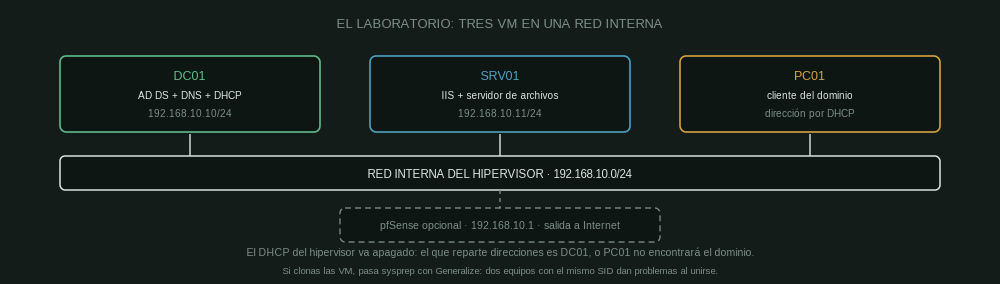
| Equipo | Rol | IP | ISO |
|---|---|---|---|
| DC01 | AD DS + DNS + DHCP | 192.168.10.10/24 | Windows Server 2025 (evaluación) |
| SRV01 | IIS + servidor de archivos | 192.168.10.11/24 | Windows Server 2025 (evaluación) |
| PC01 | Cliente del dominio | DHCP | 11 Enterprise (evaluación) |
Las tres VMs van en la misma red interna / -only del , con el DHCP del hipervisor desactivado. Si necesitas salida a Internet, pon un pfSense u OPNsense como gateway en 192.168.10.1 (Virtualización · Firewall del laboratorio). Si clonas VMs de Windows, ejecuta sysprep con Generalize antes: dos equipos con el mismo SID dan problemas al unirse al dominio (Virtualización · módulo 3).
9.2 Configuración inicial: nombre e IP estática
Rename-Computer -NewName DC01 -Restart
# después del reinicio:
Get-NetAdapter                                   # anota el nombre, normalmente "Ethernet"
New-NetIPAddress -InterfaceAlias "Ethernet" -IPAddress 192.168.10.10 -PrefixLength 24 -DefaultGateway 192.168.10.1
Set-DnsClientServerAddress -InterfaceAlias "Ethernet" -ServerAddresses 127.0.0.1
Set-TimeZone -Id "Pacific SA Standard Time"      # hora de Chile continental
En Server Core todo esto también está en el menú de texto sconfig.
9.3 Active Directory: crear el bosque y el dominio
Install-WindowsFeature AD-Domain-Services -IncludeManagementTools
Install-ADDSForest -DomainName "lab.internal" -DomainNetbiosName "LAB" -InstallDns `
  -SafeModeAdministratorPassword (Read-Host -AsSecureString "Contraseña DSRM")
El servidor se reinicia solo y vuelve como controlador de dominio. La contraseña DSRM sirve para el modo de restauración de servicios de directorio: guárdala en tu gestor de contraseñas. Verifica:
Get-ADDomain | Select-Object DNSRoot, NetBIOSName, PDCEmulator
Get-Service adws, kdc, netlogon, dns
9.4 Usuarios, grupos y unidades organizativas
La estructura se crea con OUs (donde luego se aplican GPO) y grupos: los se asignan a grupos, nunca a usuarios individuales.
New-ADOrganizationalUnit -Name "TI" -Path "DC=lab,DC=internal"
New-ADUser -Name "Ana Pérez" -SamAccountName ana -UserPrincipalName ana@lab.internal `
  -Path "OU=TI,DC=lab,DC=internal" -Enabled $true `
  -AccountPassword (Read-Host -AsSecureString "Contraseña de ana")
New-ADGroup -Name "GG_TI" -GroupScope Global -Path "OU=TI,DC=lab,DC=internal"
Add-ADGroupMember -Identity "GG_TI" -Members ana
Get-ADUser ana -Properties MemberOf
Tip: crea también una cuenta administrativa nominal (adm-ana) en Domain Admins y usa la cuenta normal para el día a día. Es el mismo principio de que sudo en .
9.5 DNS: registros, zona inversa y reenviadores
La instalación de AD creó la zona lab.internal. Completa la configuración:
Add-DnsServerPrimaryZone -NetworkId "192.168.10.0/24" -ReplicationScope Domain
Add-DnsServerResourceRecordA -ZoneName "lab.internal" -Name "www" -IPv4Address 192.168.10.11 -CreatePtr
Add-DnsServerForwarder -IPAddress 1.1.1.1, 8.8.8.8
Resolve-DnsName www.lab.internal
Los reenviadores permiten que el DC resuelva nombres de Internet. Los clientes del dominio deben usar solo el DC como DNS: si les pones 8.8.8.8 como servidor secundario, a veces no encontrarán el dominio.
9.6 DHCP
Install-WindowsFeature DHCP -IncludeManagementTools
Add-DhcpServerInDC -DnsName dc01.lab.internal -IPAddress 192.168.10.10
Add-DhcpServerv4Scope -Name "LAN" -StartRange 192.168.10.100 -EndRange 192.168.10.200 `
  -SubnetMask 255.255.255.0 -State Active
Add-DhcpServerv4ExclusionRange -ScopeId 192.168.10.0 -StartRange 192.168.10.100 -EndRange 192.168.10.109
Set-DhcpServerv4OptionValue -ScopeId 192.168.10.0 -Router 192.168.10.1 -DnsServer 192.168.10.10 -DnsDomain lab.internal
Restart-Service DHCPServer
Get-DhcpServerv4Scope
Get-DhcpServerv4Lease -ScopeId 192.168.10.0     # cuando un cliente ya pidió IP
En un dominio, un DHCP de Windows debe estar autorizado en AD (Add-DhcpServerInDC) para entregar direcciones: así se evita que un servidor DHCP "pirata" dentro de la red reparta configuraciones falsas.
9.7 Unir equipos al dominio
En SRV01 (con IP fija 192.168.10.11 y DNS 192.168.10.10) y en PC01 (por DHCP):
Add-Computer -DomainName lab.internal -Credential LAB\Administrator -Restart
Si falla con "no se pudo contactar el dominio", el 90 % de las veces el DNS del equipo no apunta al DC. Revisa con ipconfig /all y nslookup lab.internal.
9.8 Servidor web IIS
En SRV01:
Install-WindowsFeature Web-Server -IncludeManagementTools
Set-Content -Path C:\inetpub\wwwroot\index.html -Value "<h1>IIS en SRV01</h1>"
Invoke-WebRequest http://localhost -UseBasicParsing | Select-Object StatusCode
Get-NetFirewallRule -DisplayGroup "World Wide Web Services (HTTP)" | Select-Object DisplayName, Enabled
El rol crea y habilita solo la regla de para . Para , agrega un certificado y un binding en el puerto 443 desde el Administrador de IIS o con New-WebBinding.
9.9 Servidor de archivos: recurso compartido + NTFS
Windows aplica dos capas de permisos: los del recurso compartido () y los del (). El permiso efectivo por red es el más restrictivo de los dos. Práctica habitual: compartir con permisos amplios para el grupo y afinar con NTFS.
New-Item -Path C:\Compartido\TI -ItemType Directory
New-SmbShare -Name "TI" -Path "C:\Compartido\TI" -ChangeAccess "LAB\GG_TI"
icacls C:\Compartido\TI /grant "LAB\GG_TI:(OI)(CI)M"
Get-SmbShare -Name TI
(OI)(CI)M significa: Modify, heredado por archivos (Object Inherit) y carpetas (Container Inherit). Desde PC01 se accede con \\SRV01\TI.
9.10 Directivas de grupo con PowerShell
New-GPO -Name "TI - Bloqueo de pantalla" | New-GPLink -Target "OU=TI,DC=lab,DC=internal"
Set-GPRegistryValue -Name "TI - Bloqueo de pantalla" -Key "HKCU\Software\Policies\Microsoft\Windows\Control Panel\Desktop" `
  -ValueName "ScreenSaveTimeOut" -Type String -Value "600"
# en el cliente:
gpupdate /force
gpresult /r
9.11 Administración remota y hardening básico
- PowerShell remoto (habilitado por defecto en Windows Server):
Enter-PSSession -ComputerName SRV01, oInvoke-Command -ComputerName SRV01, DC01 -ScriptBlock { Get-Service W3SVC }para ejecutar en varios servidores a la vez. - OpenSSH Server: viene incluido en Windows Server 2025 (en 2022 se agrega con
Add-WindowsCapability -Online -Name OpenSSH.Server~~~~0.0.1.0); se inicia conStart-Service sshdySet-Service sshd -StartupType Automatic. - Windows Admin Center: consola web gratuita para administrar varios servidores desde el .
- : no deshabilites el firewall (
Get-NetFirewallProfiledebe mostrar Enabled: True), instala solo los roles necesarios, usa Server Core cuando puedas, aplica actualizaciones mensuales y considera LAPS para las contraseñas de administrador local. - Licencia de evaluación:
slmgr /dlvmuestra los días restantes yslmgr /rearmlos reinicia (hasta cinco veces).
9.12 Checklist y laboratorios
Orden recomendado: nombre e IP → AD DS + DNS → usuarios y grupos → DHCP → unir equipos → IIS y archivos → GPO. Cada paso depende del anterior; saltarse el DNS rompe todo lo demás. Practícalo en VMs creadas con las ISOs de evaluación oficiales de Microsoft. Para practicar la secuencia aquí mismo, sin montar las VMs, están los laboratorios de Windows Server: promoción del controlador de dominio, usuarios/grupos y DHCP, e IIS con carpeta compartida.