Con los conceptos de , virtualización completa y paravirtualización ya establecidos en los dos módulos anteriores, este módulo baja al terreno práctico: los pasos genéricos para crear una en cualquier hipervisor común (VirtualBox, VMware o Hyper-V), los modos de red virtual disponibles y cuándo elegir cada uno, y dos herramientas de administración diaria — y clonación— que todo administrador de laboratorio o de infraestructura virtualizada termina usando constantemente. Este es también el módulo más directamente aplicable a los propios laboratorios de práctica de este curso, que corren sobre máquinas virtuales.
3.1 Antes de crear una VM: planificar los recursos
Antes de tocar el asistente de creación de cualquier hipervisor, conviene decidir tres cosas: cuánta memoria asignar (suficiente para el y el software que correrá dentro, sin dejar sin memoria disponible al anfitrión ni a otras VMs que compartan el mismo servidor), cuántos núcleos de CPU virtual asignar (rara vez conviene asignar todos los núcleos físicos disponibles a una sola VM, salvo que sea la única carga del servidor), y cuánto espacio de disco reservar según el sistema operativo y las aplicaciones previstas. Esta planificación previa evita el problema más común en laboratorios improvisados: sobreasignar recursos a una VM y dejar al anfitrión o a otras VMs sin margen suficiente para funcionar con normalidad.
3.2 Creación de una máquina virtual: los pasos genéricos
Aunque la varía entre VirtualBox, VMware Workstation y Hyper-V, el flujo de creación de una VM es prácticamente idéntico en los tres. Primero se le asigna un nombre y se indica el tipo y versión de sistema operativo que se instalará, lo que permite al asistente sugerir valores razonables de RAM y disco por defecto. Luego se define la cantidad de CPU virtual (número de núcleos o ) y de RAM que tendrá la VM. A continuación se crea el disco virtual, donde aparece una decisión importante: disco de tamaño fijo, que reserva de inmediato todo el espacio declarado en el almacenamiento físico del anfitrión, u dinámico (también llamado thin provisioning), que comienza ocupando muy poco espacio real y va creciendo según se necesite, hasta el límite declarado. El disco fijo ofrece un rendimiento ligeramente mejor y más predecible, porque el espacio ya está reservado y contiguo; el dinámico ahorra espacio en el anfitrión mientras la VM no lo necesite todo, a costa de una fragmentación potencial y una pequeña sobrecarga al momento de expandirse.
Por último, para instalar realmente un sistema operativo dentro de la VM recién creada, se monta un archivo ISO de instalación en la unidad óptica virtual de la máquina, exactamente como se insertaría un DVD de instalación en un computador físico: el hipervisor arranca la VM desde ese ISO y el instalador del sistema operativo procede igual que en hardware real.
3.3 Modo de red NAT: la VM sale a Internet, pero no es alcanzable desde la LAN
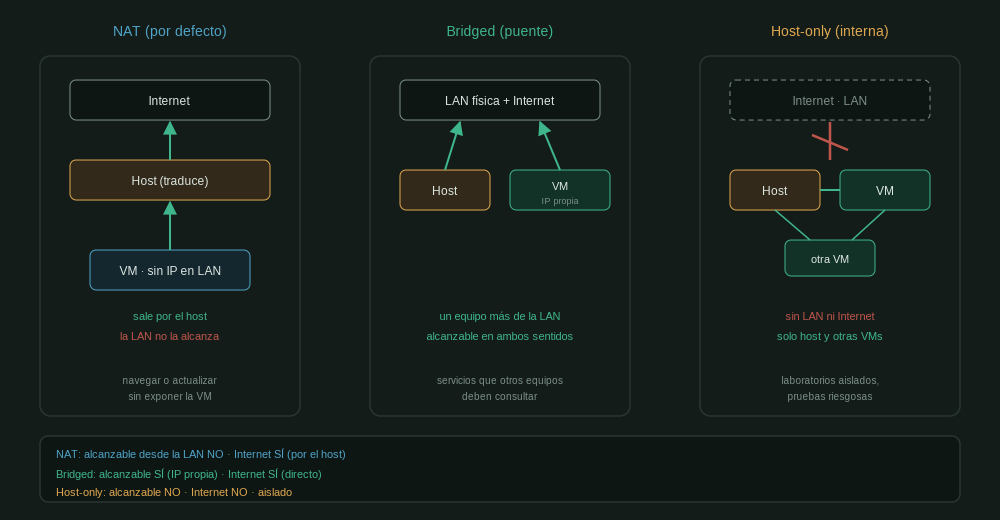
El modo (Network Address Translation) es, en la mayoría de los hipervisores, la opción de red por defecto para una VM recién creada. En este modo, la máquina virtual accede a Internet a través del , que actúa como intermediario traduciendo las conexiones salientes de la VM como si fueran propias; desde el punto de vista de la red física a la que está conectado el anfitrión, todo el tráfico de la VM aparece como tráfico normal del propio equipo anfitrión. La consecuencia práctica es que la VM puede navegar, descargar actualizaciones o instalar con normalidad, pero ningún otro equipo de la física puede iniciar una conexión hacia la VM, porque esta no tiene una dirección IP visible en esa red: solo el anfitrión la tiene. NAT es la opción adecuada cuando la VM solo necesita salida a Internet y no necesita ser alcanzada desde otros equipos de la red física.
3.4 Modo bridged (puente): la VM es un equipo más de la LAN
El modo bridged o puente conecta la virtual directamente al adaptador de red físico del anfitrión, de modo que la VM obtiene su propia dirección IP dentro de la misma red física —típicamente vía el mismo servidor que asigna direcciones a cualquier otro equipo de la LAN— y aparece ante el resto de la red exactamente como un equipo físico más, indistinguible en la práctica de cualquier otra máquina conectada al mismo o red inalámbrica. Esto la hace alcanzable desde cualquier otro dispositivo de la LAN y viceversa, lo que es exactamente lo que se necesita, por ejemplo, para practicar servicios de red (un , un servidor de archivos) que otros equipos de la red deben poder consultar, o para simular en un laboratorio un equipo real dentro de una con dispositivos físicos.
3.5 Modo host-only (interna): aislamiento total salvo con el propio anfitrión
El modo host-only, llamado también red interna en algunos hipervisores, crea una red virtual privada en la que solo pueden comunicarse entre sí la propia VM, el anfitrión y otras VMs configuradas en esa misma red host-only, sin ninguna conexión hacia la LAN física ni hacia Internet. Es el modo apropiado para laboratorios donde el aislamiento es precisamente el objetivo: por ejemplo, para practicar un ataque o una configuración potencialmente peligrosa sin ningún de que ese tráfico alcance la red de producción, o para construir una topología de varias VMs que solo necesitan hablar entre sí, replicando en miniatura una red completamente separada del resto del mundo.
| Modo | Alcanzable desde la LAN física | Salida a Internet | Uso típico |
|---|---|---|---|
| NAT | No | Sí, a través del host | Navegar o actualizar sin exponer la VM |
| Bridged (puente) | Sí, con IP propia en la LAN | Sí, directamente | Servicios que otros equipos deben consultar |
| Host-only (interna) | No | No | Laboratorios aislados, pruebas riesgosas |
3.6 Snapshots: capturar un estado y poder volver a él
Ya se mencionó en el módulo 1 que un snapshot captura el estado de disco (y, si se elige, de memoria) de una VM en un instante dado. En la práctica diaria de administración, su uso más común es tomar un snapshot inmediatamente antes de aplicar un cambio riesgoso —una actualización mayor del sistema operativo, la instalación de un software sin probar, un cambio de configuración crítico— para poder revertir la VM a ese estado exacto en segundos si algo sale mal, en vez de tener que reinstalar el sistema operativo desde cero.
Es igual de importante entender el límite de esta capacidad: un snapshot no es un backup a largo plazo. Los snapshots viven habitualmente en el mismo disco físico que la propia VM, dependen de que el archivo original de la VM siga existiendo e intacto, y acumular muchos snapshots sin eliminarlos degrada el rendimiento de la VM y consume espacio de disco de forma creciente, porque cada snapshot adicional añade una capa de diferencias que el hipervisor debe recorrer. La práctica correcta es usarlos como una red de seguridad de corto plazo alrededor de un cambio puntual, eliminarlos una vez confirmado que el cambio funciona correctamente, y mantener copias de seguridad reales, en un medio y una ubicación distintos, para la retención a largo plazo.
3.7 Clonación de máquinas virtuales: clon completo vs. enlazado
Cuando se necesita una segunda VM idéntica a una ya existente —por ejemplo, para levantar varios equipos de laboratorio con la misma configuración base— la mayoría de los hipervisores ofrecen la opción de clonar una VM en lugar de crearla e instalarla de nuevo desde cero. Un clon completo copia íntegramente el disco virtual y la configuración de la VM original, generando una copia totalmente independiente que sigue funcionando aunque la VM original se elimine, a costa de duplicar por completo el espacio en disco que ocupaba el original. Un clon enlazado, en cambio, comparte con la VM original los datos de disco que no han cambiado, y solo almacena las diferencias propias del clon, lo que ahorra una cantidad considerable de espacio y acelera la creación del clon; su contrapartida es que el clon enlazado depende de que la VM original (o su snapshot base) siga existiendo, ya que sin ella el clon pierde los datos que compartía con ella.
Tras clonar una VM con un sistema operativo , aparece un problema práctico ineludible: tanto el original como el clon comparten el mismo identificador de seguridad (SID) y el mismo nombre de host, lo que genera conflictos si ambas máquinas conviven en la misma red, especialmente si ambas intentan unirse al mismo dominio o compartir recursos entre sí (el módulo 4 explica en detalle qué es un dominio y por qué este conflicto es más grave de lo que parece a primera vista). La solución estándar es cambiar el nombre de host del clon y regenerar su SID inmediatamente después de clonarlo, antes de ponerlo a convivir con el original en la misma red; en sistemas ocurre un problema equivalente con la dirección IP fija o el identificador de máquina, que también deben ajustarse tras clonar.
3.8 Cierre del módulo: de la VM genérica a los sistemas operativos de servidor
Este módulo tradujo en procedimientos concretos los conceptos teóricos de los dos módulos anteriores: cómo planificar y crear una máquina virtual asignando CPU, RAM y disco (fijo o dinámico); qué modo de red virtual —NAT, bridged o host-only— corresponde a cada escenario según se necesite salida a Internet, alcanzabilidad desde la LAN o aislamiento total; cómo usar snapshots como una red de seguridad de corto plazo, sin confundirlos con un backup real; y cómo clonar una VM completa o enlazada, resolviendo de inmediato el problema de SIDs y nombres de host duplicados que surge tras clonar un sistema Windows.
Con una máquina virtual ya creada y correctamente conectada a la red, el bloque da el paso siguiente: el módulo 4 presenta los con y , una forma más ligera de aislar aplicaciones. Para instalar sistemas operativos de servidor dentro de tus VMs, el camino sigue en Linux · Linux como servidor y en Windows · Windows Server con PowerShell.