Este módulo cierra el bloque llevando todo lo anterior —, servicios con systemd, red, y — a un servidor real, con instructivos concretos para las dos grandes familias de de servidor: Debian/Ubuntu y Red Hat (Rocky Linux y AlmaLinux, compatibles 1:1 con RHEL). Los servicios son los mismos; cambian el , el firewall, el sistema de control de acceso obligatorio y algunas rutas de configuración. Cada instructivo se puede seguir en una VM creada con las ISOs oficiales de la sección de descargas, y la mayoría tiene su laboratorio equivalente en simulada. En todos los ejemplos la red del laboratorio es 192.168.10.0/24 y el dominio interno es lab.internal. Si es tu primer servidor, conviene leer antes Virtualización · Fundamentos de servidores, que explica qué es un servidor, cómo se planifica y el método de diagnóstico de las tres preguntas.
7.1 Linux de servidor frente a escritorio
Ubuntu Server comparte el mismo núcleo Linux y buena parte del ecosistema de paquetes que Ubuntu Desktop, pero se instala sin entorno gráfico por defecto: al terminar la instalación, el sistema arranca directamente en una consola de línea de comandos, sin un escritorio ni un gestor de ventanas que consuma recursos que un servidor no necesita para atender servicios de red. Esto no es una limitación accidental sino una decisión de diseño coherente con el propósito del sistema: un servidor típico no tiene a nadie sentado frente a su pantalla la mayor parte del tiempo, y cada componente gráfico instalado es tanto un consumo de recursos innecesario como una adicional, el mismo razonamiento aplicado a Server Core en el módulo anterior.
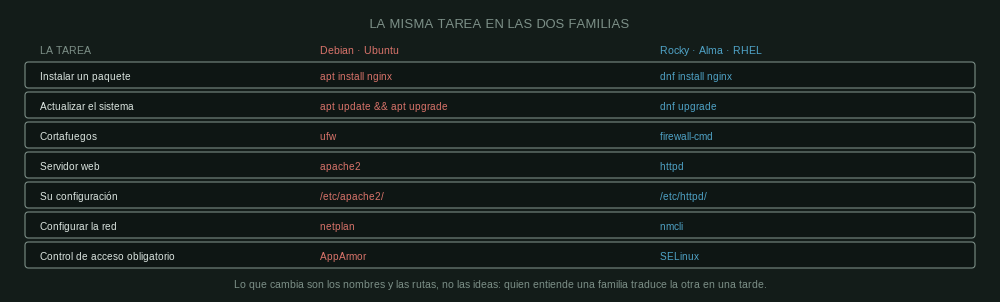
7.2 Debian/Ubuntu frente a Rocky/Alma: la tabla de traducción
| Tarea | Ubuntu / Debian | Rocky / AlmaLinux |
|---|---|---|
| Instalar paquetes | sudo apt update && sudo apt install X | sudo dnf install X |
| Firewall | ufw (sobre nftables) | firewalld (firewall-cmd) |
| Control de acceso obligatorio | AppArmor | SELinux (en modo enforcing) |
| Red estática | (/etc/netplan/*.yaml) | NetworkManager (nmcli) |
| Apache | paquete y servicio apache2 | paquete y servicio httpd |
| Carpeta de configuración de Apache | /etc/apache2/ | /etc/httpd/ |
| del sistema | journalctl, /var/log/syslog | journalctl, /var/log/messages |
| Grupo administrador | sudo | wheel |
Lo que no cambia: systemctl para los servicios, ss -tulpn para ver puertos, journalctl -u servicio para leer sus logs y OpenSSH para el acceso remoto.
7.3 Instalación base: nombre, IP estática, actualizaciones y usuario
Ubuntu / Debian — la IP estática se define en Netplan (el nombre de la sale de ip a):
sudo hostnamectl set-hostname web01
sudo nano /etc/netplan/50-cloud-init.yaml
network:
  version: 2
  ethernets:
    ens33:
      addresses: [192.168.10.20/24]
      routes:
        - to: default
          via: 192.168.10.1
      nameservers:
        addresses: [192.168.10.20, 1.1.1.1]
sudo netplan try        # aplica y revierte solo si pierdes la conexión
sudo apt update && sudo apt full-upgrade -y
sudo adduser ana && sudo usermod -aG sudo ana
Rocky / Alma — con NetworkManager:
sudo hostnamectl set-hostname web02
sudo nmcli con mod ens160 ipv4.method manual ipv4.addresses 192.168.10.30/24 \
  ipv4.gateway 192.168.10.1 ipv4.dns 192.168.10.20
sudo nmcli con up ens160
sudo dnf upgrade -y
sudo useradd ana && sudo passwd ana && sudo usermod -aG wheel ana
7.4 SSH seguro (igual en ambas familias)
Desde tu equipo, genera una clave y cópiala al servidor; después desactiva la contraseña y el login de root:
ssh-keygen -t ed25519
ssh-copy-id ana@192.168.10.20
sudo sed -i 's/^#\?PasswordAuthentication .*/PasswordAuthentication no/' /etc/ssh/sshd_config
sudo sed -i 's/^#\?PermitRootLogin .*/PermitRootLogin no/' /etc/ssh/sshd_config
sudo sshd -t && sudo systemctl restart ssh     # en Rocky el servicio es sshd
Tip: deja una segunda SSH abierta mientras pruebas. Si te equivocas, todavía tienes por dónde entrar a corregirlo. sshd -t valida la sintaxis antes de reiniciar.
7.5 Servidor web
Ubuntu con Nginx o Apache:
sudo apt install nginx            # o: sudo apt install apache2
sudo systemctl enable --now nginx
sudo ufw allow OpenSSH
sudo ufw allow 'Nginx Full'       # o: 'Apache Full' (80 y 443)
sudo ufw enable
echo '<h1>web01 funcionando</h1>' | sudo tee /var/www/html/index.html
curl http://localhost
Rocky con httpd, firewalld y SELinux:
sudo dnf install httpd
sudo systemctl enable --now httpd
sudo firewall-cmd --permanent --add-service=http --add-service=https
sudo firewall-cmd --reload
Si publicas el sitio desde una carpeta distinta a /var/www/html (por ejemplo /srv/web), SELinux bloqueará el acceso aunque los Unix sean correctos: cada archivo tiene además una etiqueta SELinux y Apache solo puede leer las de tipo httpd_sys_content_t.
sudo dnf install policycoreutils-python-utils
sudo semanage fcontext -a -t httpd_sys_content_t "/srv/web(/.*)?"
sudo restorecon -Rv /srv/web
ls -Z /srv/web                    # verifica la etiqueta
sudo ausearch -m avc -ts recent   # si algo sigue fallando, aquí está el bloqueo
Nunca "arregles" SELinux con setenforce 0: desactivarlo elimina una de las capas de defensa más efectivas del sistema. Etiqueta bien los archivos.
7.6 DNS con BIND9
En Ubuntu se instala con sudo apt install bind9 bind9-utils (en Rocky: sudo dnf install bind bind-utils, con la configuración en /etc/named.conf). Declara la zona en /etc/bind/named.conf.local:
zone "lab.internal" {
    type master;
    file "/etc/bind/db.lab.internal";
};
Y crea el archivo de zona /etc/bind/db.lab.internal:
$TTL 86400
@   IN SOA ns1.lab.internal. admin.lab.internal. (
        2026092901 ; serial (súbelo en cada cambio)
        3600       ; refresh
        900        ; retry
        604800     ; expire
        86400 )    ; TTL negativo
@     IN NS  ns1.lab.internal.
ns1   IN A   192.168.10.20
www   IN A   192.168.10.21
sudo named-checkconf
sudo named-checkzone lab.internal /etc/bind/db.lab.internal
sudo systemctl restart named
sudo ufw allow 53
dig @localhost www.lab.internal +short
Tips: olvidar el punto final en ns1.lab.internal. es el error más común (sin él, BIND le agrega el nombre de la zona). Y no uses .local para tu dominio: está reservado para mDNS; .internal está reservado para redes privadas.
7.7 DHCP con Kea
ISC dejó de mantener el clásico isc-dhcp-server; su reemplazo es Kea, que se configura en . En Ubuntu: sudo apt install kea-dhcp4-server, y en /etc/kea/kea-dhcp4.conf:
{
  "Dhcp4": {
    "interfaces-config": { "interfaces": [ "ens33" ] },
    "lease-database": { "type": "memfile", "persist": true, "name": "/var/lib/kea/kea-leases4.csv" },
    "valid-lifetime": 86400,
    "subnet4": [
      {
        "id": 1,
        "subnet": "192.168.10.0/24",
        "pools": [ { "pool": "192.168.10.100 - 192.168.10.200" } ],
        "option-data": [
          { "name": "routers", "data": "192.168.10.1" },
          { "name": "domain-name-servers", "data": "192.168.10.20" },
          { "name": "domain-name", "data": "lab.internal" }
        ]
      }
    ]
  }
}
sudo kea-dhcp4 -t /etc/kea/kea-dhcp4.conf     # valida el JSON
sudo systemctl restart kea-dhcp4-server
sudo ufw allow 67/udp
Tip: en el laboratorio, desactiva el de la red /-only del , o tendrás dos servidores DHCP compitiendo.
7.8 Archivos compartidos: Samba (SMB) y NFS
Samba en Ubuntu — comparte una carpeta con clientes , Linux y macOS:
sudo apt install samba
sudo groupadd ti && sudo usermod -aG ti ana
sudo mkdir -p /srv/compartido
sudo chgrp ti /srv/compartido && sudo chmod 2770 /srv/compartido
Agrega al final de /etc/samba/smb.conf:
[compartido]
   path = /srv/compartido
   read only = no
   valid users = @ti
   create mask = 0660
   directory mask = 2770
testparm                     # valida smb.conf
sudo smbpasswd -a ana        # Samba tiene su propia base de contraseñas
sudo systemctl restart smbd
sudo ufw allow samba
smbclient -L localhost -U ana
NFS en Rocky — el estándar para compartir entre servidores Linux:
sudo dnf install nfs-utils
sudo mkdir -p /srv/nfs
echo '/srv/nfs 192.168.10.0/24(rw,sync,root_squash)' | sudo tee -a /etc/exports
sudo systemctl enable --now nfs-server
sudo exportfs -rav
sudo firewall-cmd --permanent --add-service=nfs --add-service=mountd --add-service=rpc-bind
sudo firewall-cmd --reload
showmount -e localhost
# en el cliente: sudo mount -t nfs 192.168.10.30:/srv/nfs /mnt
7.9 Base de datos con MariaDB
sudo apt install mariadb-server          # Rocky: sudo dnf install mariadb-server
sudo systemctl enable --now mariadb
sudo mariadb-secure-installation
sudo mariadb -e "CREATE DATABASE app; CREATE USER 'app'@'192.168.10.%' IDENTIFIED BY 'Cambiame!2026'; GRANT ALL ON app.* TO 'app'@'192.168.10.%';"
Por defecto MariaDB escucha solo en 127.0.0.1: es lo correcto si la aplicación está en el mismo servidor. Si otro servidor debe conectarse, cambia bind-address y abre el 3306 solo para la IP de ese servidor, nunca para toda la red.
7.10 Checklist y laboratorios
Para cualquier servicio nuevo: instalar → configurar → validar sintaxis → iniciar y habilitar → abrir el firewall → probar desde el propio servidor → probar desde un cliente → revisar logs (journalctl -u servicio). Practica este flujo en una VM con la ISO oficial de Ubuntu Server o Rocky Linux. Para practicarlo aquí mismo sin montar una VM, tienes los laboratorios de servidores Linux: puesta a punto de Ubuntu, servidor web con Nginx en Rocky y diagnóstico de un servicio caído.