Un servidor se queda sin espacio, llega un disco nuevo, hay que agrandar la de la sin detener el servicio o montar un almacenamiento de red al arrancar. Todo eso es administración de almacenamiento, y es de lo más frecuente en el día a día de un administrador . En este módulo aprenderás a reconocer discos, particionarlos, crear sistemas de archivos, montarlos de forma permanente, trabajar con LVM para crecer sin dolor y armar un por software.
8.1 Reconocer los discos
En Linux cada disco es un archivo de dispositivo en /dev:
| Nombre | Tipo de disco |
|---|---|
/dev/sda, /dev/sdb… | Discos SATA, SAS o USB |
/dev/nvme0n1, /dev/nvme1n1… | Discos |
/dev/vda, /dev/vdb… | Discos virtuales (KVM con virtio) |
/dev/sda1, /dev/nvme0n1p1 | Particiones de esos discos |
/dev/mapper/… | Volúmenes lógicos (LVM) o cifrados (LUKS) |
Los comandos para orientarse:
lsblk -f           # árbol de discos y particiones, con sistema de archivos, etiqueta y punto de montaje
sudo blkid         # UUID y tipo de cada partición
df -h              # espacio usado y libre de lo que está montado
df -i              # inodos usados: un disco puede "llenarse" de archivos pequeños aunque quede espacio
sudo fdisk -l      # tabla de particiones de cada disco
Un ejemplo de lsblk -f:
NAME        FSTYPE      LABEL  UUID                                 MOUNTPOINTS
sda
├─sda1      vfat               7A3C-1F20                            /boot/efi
├─sda2      ext4               2b9e7a4e-...                         /boot
└─sda3      LVM2_member        Hc3x9...
  ├─vg0-raiz  ext4             8f1d...                              /
  └─vg0-swap  swap             c41a...                              [SWAP]
sdb
sdb no tiene particiones ni sistema de archivos: es el disco nuevo que acaba de llegar.
8.2 Particionar
Hoy se usa casi siempre GPT (lo viste comparado con MBR en el bloque de forense). Herramientas:
| Herramienta | Uso |
|---|---|
fdisk | Interactiva, para MBR y GPT |
gdisk | Interactiva, especializada en GPT |
parted | Interactiva o en una sola línea, ideal para |
Con parted, en una línea, una partición que ocupa todo el disco:
sudo parted /dev/sdb --script mklabel gpt mkpart datos ext4 1MiB 100%
lsblk /dev/sdb          # ahora aparece sdb1
Empezar en 1MiB deja la partición alineada, lo que importa para el rendimiento en SSD y RAID.
8.3 Sistemas de archivos
| Sistema | Característica | Se puede achicar |
|---|---|---|
| ext4 | El clásico de Debian y Ubuntu, robusto y conocido | Sí (desmontado) |
| XFS | Por defecto en RHEL, Rocky y Alma; muy bueno con archivos grandes | No, solo crecer |
| Btrfs | Instantáneas, compresión y subvolúmenes; por defecto en Fedora y openSUSE | Sí |
| vfat | Para la partición EFI y pendrives | — |
sudo mkfs.ext4 -L datos /dev/sdb1      # crea ext4 con la etiqueta "datos"
sudo mkfs.xfs -L datos /dev/sdb1       # o XFS
mkfs borra lo que hubiera en la partición: es el punto de no retorno.
8.4 Montar y /etc/fstab
Montar es asociar el sistema de archivos a una carpeta:
sudo mkdir -p /srv/datos
sudo mount /dev/sdb1 /srv/datos
findmnt /srv/datos                     # comprueba dónde quedó montado y con qué opciones
sudo umount /srv/datos                 # desmontar (no debe haber nadie usando la carpeta)
Lo montado con mount desaparece al reiniciar. Para que sea permanente se agrega una línea a /etc/fstab:
# dispositivo                               punto        tipo  opciones          dump  orden
UUID=2b9e7a4e-5c1d-4e7a-9f1b-6a0c3e2d1f00   /srv/datos   ext4  defaults,nofail   0     2
| Campo | Significado |
|---|---|
| Dispositivo | Mejor por UUID que por /dev/sdb1: los nombres sdX pueden cambiar si se agrega otro disco |
| Punto de montaje | Carpeta donde se monta |
| Tipo | ext4, xfs, nfs, cifs, swap… |
| Opciones | defaults, y otras como noexec, nosuid, nodev, nofail, ro |
| dump | Casi siempre 0 |
| Orden de revisión | 1 para la raíz, 2 para el resto, 0 para no revisar al arrancar |
Antes de reiniciar, prueba la línea nueva:
sudo findmnt --verify        # revisa la sintaxis de fstab
sudo systemctl daemon-reload
sudo mount -a                # monta todo lo de fstab que falte; si hay error, lo verás ahora y no al arrancar
La opción nofail evita que el servidor quede detenido en el arranque si ese disco no está (útil para discos externos o de red).
Opciones de seguridad. Montar /tmp y las carpetas de datos subidos por usuarios con noexec,nosuid,nodev impide ejecutar programas desde ahí, una defensa simple contra herramientas dejadas por un atacante.
8.5 Espacio de intercambio (swap)
La swap es espacio en disco que el usa cuando se acaba la . Es mucho más lenta que la memoria, pero evita que el sistema mate procesos de golpe. Un archivo de swap es la forma más flexible:
sudo fallocate -l 2G /swapfile
sudo chmod 600 /swapfile          # solo root: puede contener datos de memoria
sudo mkswap /swapfile
sudo swapon /swapfile
echo '/swapfile none swap sw 0 0' | sudo tee -a /etc/fstab
swapon --show                     # comprueba
Si un servidor usa swap constantemente, el problema es falta de RAM, no falta de swap.
8.6 LVM: volúmenes lógicos
Con particiones normales, agrandar un volumen es difícil: hay que tener espacio libre justo después. LVM (Logical Volume Manager) agrega una capa entre los discos y los sistemas de archivos:
| Capa | Qué es | Comandos |
|---|---|---|
| PV (volumen físico) | Un disco o partición entregado a LVM | pvcreate, pvs, pvdisplay |
| VG (grupo de volúmenes) | Un "estanque" de espacio formado por uno o más PV | vgcreate, vgextend, vgs |
| LV (volumen lógico) | Un trozo del VG que se usa como una partición | lvcreate, lvextend, lvs |
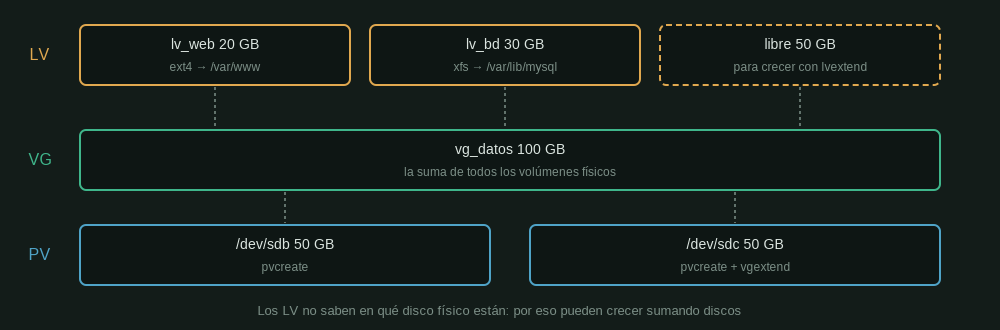
| Capa LVM | Función | Comando clave |
|---|---|---|
| Volumen físico (PV) | Disco o partición marcada para LVM | pvcreate |
| Grupo de volúmenes (VG) | Pool que junta PVs | vgcreate |
| Volumen lógico (LV) | Partición flexible sobre el VG | lvcreate |
Crear desde cero con el disco nuevo:
sudo pvcreate /dev/sdb
sudo vgcreate vg_datos /dev/sdb
sudo lvcreate -n lv_web -L 20G vg_datos
sudo mkfs.ext4 /dev/vg_datos/lv_web
sudo mount /dev/vg_datos/lv_web /var/www
La gran ventaja: agrandar en caliente. Si /var/www se llena:
sudo lvextend -r -L +10G /dev/vg_datos/lv_web # -r agranda también el sistema de archivos
Y si el grupo ya no tiene espacio, se agrega otro disco:
sudo pvcreate /dev/sdc
sudo vgextend vg_datos /dev/sdc       # el VG ahora suma el espacio de sdb y sdc
LVM también permite instantáneas (lvcreate -s): una foto del volumen en un instante, útil para respaldar una base de datos de forma consistente mientras sigue funcionando.
8.7 RAID por software con mdadm
Un RAID combina discos para ganar velocidad, tolerancia a fallas o ambas:
| Nivel | Discos mínimos | Qué ofrece | Espacio útil |
|---|---|---|---|
| RAID 0 | 2 | Velocidad, sin tolerancia: si falla uno, se pierde todo | 100 % |
| RAID 1 | 2 | Espejo: soporta la falla de un disco | 50 % |
| RAID 5 | 3 | Paridad distribuida: soporta la falla de un disco | (n − 1) discos |
| RAID 6 | 4 | Doble paridad: soporta la falla de dos discos | (n − 2) discos |
| RAID 10 | 4 | Espejos combinados en franjas: rápido y tolerante | 50 % |
Un espejo con dos discos:
sudo mdadm --create /dev/md0 --level=1 --raid-devices=2 /dev/sdb /dev/sdc
cat /proc/mdstat                          # estado y progreso de la sincronización
sudo mdadm --detail /dev/md0              # detalle: discos activos, fallidos y de repuesto
sudo mdadm --detail --scan | sudo tee -a /etc/mdadm/mdadm.conf    # guardar la configuración (Debian/Ubuntu)
Cuando un disco falla, se marca, se retira y se agrega el reemplazo, y el RAID se reconstruye solo:
sudo mdadm /dev/md0 --fail /dev/sdc --remove /dev/sdc
sudo mdadm /dev/md0 --add /dev/sdd
8.8 ¿Quién se comió el disco?
Cuando una alerta dice "disco al 95 %":
df -h                                      # qué sistema de archivos está lleno
sudo du -xh --max-depth=1 /var | sort -h   # qué carpeta ocupa más (sin cruzar a otros discos)
sudo find / -xdev -type f -size +500M -exec ls -lh {} \; 2>/dev/null   # archivos de más de 500 MB
sudo journalctl --disk-usage               # cuánto ocupa el diario de systemd
sudo lsof +L1                              # archivos borrados que un proceso todavía tiene abiertos
El último caso confunde a muchos: borras un registro gigante, pero df sigue mostrando el disco lleno. El espacio no se libera hasta que el proceso que lo tenía abierto se reinicia o cierra el archivo.
Para revisar la salud física de los discos, el smartmontools:
sudo smartctl -H /dev/sda      # resumen de salud SMART: PASSED o FAILED
sudo smartctl -a /dev/sda      # todos los atributos: sectores reasignados, horas, temperatura
8.9 Resumen del módulo
lsblk -f,blkid,df -hydf -imuestran discos, particiones, UUID y uso de espacio e inodos.- Se particiona con
fdisk,gdiskoparted, normalmente en GPT y alineado desde 1 MiB. - ext4 se puede achicar; XFS solo crecer;
mkfsborra lo que había. /etc/fstabmonta al arrancar: usa UUID, prueba confindmnt --verifyymount -a, y consideranofailynoexec,nosuid,nodev.- La swap evita cierres bruscos cuando falta RAM; un archivo de swap es lo más flexible.
- LVM (PV, VG, LV) permite juntar discos y agrandar volúmenes en caliente con
lvextend -r, además de instantáneas. - mdadm arma RAID 0, 1, 5, 6 y 10; un RAID no es un respaldo.
du,find -size,lsof +L1ysmartctlencuentran qué llena el disco y si el disco está sano.