Un servidor casi siempre está conectado a una red y ofrece algún servicio. Este módulo junta lo visto en CCNA con Linux: cómo ver y configurar la red del equipo, qué puertos tiene abiertos, cómo administrarlo a distancia con y qué pasos básicos lo dejan razonablemente protegido.
6.1 Ver la configuración de red
El comando moderno para todo lo relacionado con red es ip:
ip addr            # interfaces y sus direcciones IP (abreviado: ip a)
ip route           # tabla de rutas y puerta de enlace
ip link            # estado de las interfaces (up/down)
Otros archivos y comandos útiles:
| Qué | Dónde |
|---|---|
| Servidores en uso | /etc/resolv.conf o resolvectl status |
| Nombre del equipo | hostnamectl |
| Nombres resueltos localmente | /etc/hosts |
Los comandos antiguos ifconfig y route todavía aparecen en tutoriales, pero muchas distribuciones ya no los traen instalados.
6.2 Probar la conectividad
Las mismas herramientas de CCNA existen en Linux:
ping -c 4 192.168.1.1      # 4 paquetes ICMP al gateway
traceroute 8.8.8.8         # los saltos hasta un destino
dig ejemplo.com            # consulta DNS detallada
curl -I https://ejemplo.com   # cabeceras HTTP de un sitio
El orden de diagnóstico también es el mismo: arriba, dirección IP correcta, gateway alcanzable, DNS funcionando y, recién ahí, el servicio.
6.3 Configurar una IP fija
En los servidores se usa casi siempre una IP fija. Cada familia lo hace distinto:
- Ubuntu Server usa : archivos en
/etc/netplan/que se aplican consudo netplan apply. - Rocky, Alma y RHEL usan NetworkManager, con la herramienta
nmclio la interfaz de textonmtui.
Un ejemplo de Netplan con IP fija:
network:
  version: 2
  ethernets:
    ens18:
      addresses: [192.168.10.20/24]
      routes:
        - to: default
          via: 192.168.10.1
      nameservers:
        addresses: [1.1.1.1, 9.9.9.9]
Si configuras la red por SSH, un error puede dejarte sin conexión. sudo netplan try aplica el cambio y lo revierte solo si no confirmas en unos segundos.
6.4 Qué puertos están abiertos
ss muestra las conexiones y los puertos en escucha:
sudo ss -tulpn
Las opciones significan: t , u , l solo en escucha, p qué proceso y n números en vez de nombres. En la columna de dirección local, 0.0.0.0:22 o [::]:22 indica que el puerto está abierto a cualquier red; 127.0.0.1:3306 indica que solo acepta conexiones del propio equipo.
Cada puerto en escucha es una puerta. Si un servicio no necesita recibir conexiones de afuera, debe escuchar solo en 127.0.0.1 o apagarse.
6.5 SSH: la puerta de administración
SSH permite administrar el servidor a distancia con la conexión cifrada. Se conecta así:
ssh ana@192.168.10.20
La forma recomendada de autenticarse no es la contraseña, sino un par de claves: una privada que se queda en tu equipo y una pública que se copia al servidor.
ssh-keygen -t ed25519          # crea el par de claves en tu equipo
ssh-copy-id ana@192.168.10.20  # copia la clave pública al servidor
Con claves, no hay contraseña que adivinar por . La clave privada debe tener 600 y, idealmente, una frase de paso que la proteja.
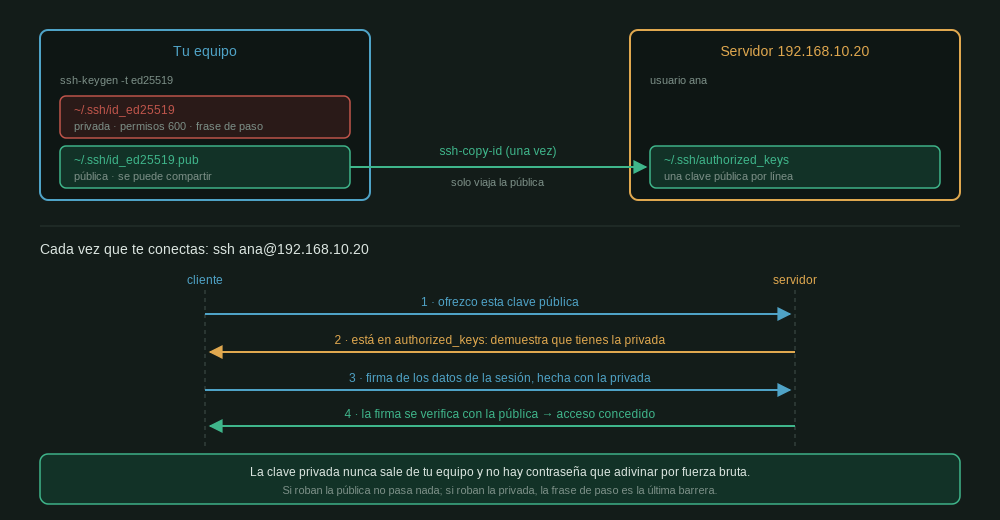
| Paso | Acción | Resultado |
|---|---|---|
| ssh-keygen | Genera par de claves | Clave privada (local) + pública |
| ssh-copy-id | Copia pública al servidor | Se añade a ~/.ssh/authorized_keys |
| Conexión | Cliente firma con privada | Servidor verifica con la pública |
6.6 Endurecer SSH
La configuración del servidor SSH está en /etc/ssh/sshd_config. Los cambios más comunes:
| Directiva | Valor recomendado | Por qué |
|---|---|---|
PermitRootLogin | no | Obliga a entrar con un usuario propio y usar |
PasswordAuthentication | no (tras configurar claves) | Elimina la fuerza bruta de contraseñas |
MaxAuthTries | 3 | Limita intentos por conexión |
AllowUsers | usuarios concretos | Solo esas cuentas pueden entrar |
Después de editar, se valida con sudo sshd -t y se aplica con sudo systemctl restart ssh (sshd en Red Hat). Mantén abierta tu actual y prueba desde otra ventana antes de cerrarla: si algo quedó mal, todavía puedes corregirlo.
6.7 El firewall del equipo
Cada familia trae su propia herramienta, aunque por debajo ambas usan el filtrado del (nftables o iptables):
| Tarea | Ubuntu (ufw) | Rocky/Alma (firewalld) |
|---|---|---|
| Permitir SSH | sudo ufw allow OpenSSH | sudo firewall-cmd --permanent --add-service=ssh |
| Permitir web | sudo ufw allow 80,443/tcp | sudo firewall-cmd --permanent --add-service=http |
| Activar o aplicar | sudo ufw enable | sudo firewall-cmd --reload |
| Ver reglas | sudo ufw status verbose | sudo firewall-cmd --list-all |
La política sana es denegar por defecto lo entrante y permitir solo lo que el servidor necesita. Y el orden importa: primero se permite SSH y después se activa el firewall, o te quedas fuera.
6.8 Lista de endurecimiento básico
Un servidor recién instalado debería pasar por estos pasos:
- Actualizar todo y activar las actualizaciones automáticas de seguridad.
- Crear un usuario propio con sudo y no trabajar como root.
- Configurar SSH con claves, sin login de root ni contraseñas.
- Revisar con
ss -tulpnqué escucha y apagar lo que no se usa. - Activar el firewall con denegación por defecto.
- Instalar
fail2banpara bloquear que insisten con intentos fallidos. - Sincronizar la hora () para que los registros sean confiables.
- Revisar periódicamente los registros de .
Los laboratorios de servidores del sitio recorren varios de estos pasos en una simulada de Ubuntu y Rocky.
6.9 Resumen del módulo
ip addryip routemuestran la red;ping,traceroute,digycurlla prueban.- Ubuntu configura la red con Netplan; Rocky y Alma con NetworkManager (
nmcli). ss -tulpnmuestra qué puertos están abiertos y qué proceso los usa.- SSH con claves, sin root y sin contraseñas es la base de un acceso remoto seguro.
ufwofirewalldcon denegación por defecto dejan pasar solo lo necesario.- Un endurecimiento básico combina actualizaciones, cuentas, SSH, servicios, firewall y registros.