Mantener un servidor sano es, en gran parte, rutina: instalar y actualizar software de fuentes confiables, revisar los registros para saber qué pasó y programar tareas que se repiten solas. Este módulo cubre esas tres rutinas, que también son las que más ayudan cuando hay que investigar un problema de seguridad.
5.1 Paquetes y repositorios
En el software casi nunca se descarga de una página web: se instala desde repositorios, servidores de la distribución que publican paquetes firmados digitalmente. El se encarga de descargar el paquete, comprobar su firma, instalar sus dependencias (otros paquetes que necesita) y registrar qué quedó instalado.
Que los paquetes estén firmados es una defensa importante: si alguien alterara un paquete en el camino, la firma no coincidiría y el gestor se negaría a instalarlo.
5.2 apt en Debian y Ubuntu
sudo apt update              # refresca la lista de paquetes disponibles
sudo apt upgrade             # instala las versiones nuevas
sudo apt install nginx       # instala un paquete
sudo apt remove nginx        # lo desinstala (deja su configuración)
sudo apt purge nginx         # lo desinstala junto con su configuración
apt search editor            # busca paquetes por palabra
apt list --installed         # lista lo instalado
apt update no actualiza ningún programa: solo descarga la lista de versiones disponibles. Por eso siempre va antes de apt upgrade.
5.3 dnf en Rocky, Alma y RHEL
La familia Red Hat hace lo mismo con otros nombres:
| Tarea | Debian/Ubuntu | Rocky/Alma/RHEL |
|---|---|---|
| Actualizar todo | apt update && apt upgrade | dnf upgrade |
| Instalar | apt install paquete | dnf install paquete |
| Quitar | apt remove paquete | dnf remove paquete |
| Buscar | apt search palabra | dnf search palabra |
| Ver lo instalado | apt list --installed | dnf list installed |
Una diferencia práctica: en la familia Red Hat, un servicio recién instalado suele quedar detenido y deshabilitado; hay que activarlo con systemctl enable --now.
5.4 Actualizaciones de seguridad
La mayoría de los ataques exitosos contra servidores aprovecha fallas ya conocidas y corregidas para las que no se instaló el . Algunas buenas prácticas:
- Actualizar con frecuencia, idealmente con una ventana de mantenimiento fija.
- Activar las actualizaciones automáticas de seguridad (en Ubuntu, el paquete
unattended-upgrades). - Reiniciar cuando se actualiza el : el kernel nuevo solo se carga al arrancar.
- Instalar software solo desde los repositorios oficiales o de fuentes confiables.
5.5 Los registros del sistema
Los registros () cuentan qué pasó en el equipo y cuándo. Hay dos lugares donde buscarlos:
- Archivos de texto en
/var/log, escritos por los servicios o porrsyslog. - El diario de systemd, que se consulta con
journalctl(visto en el módulo 4).
Los archivos más consultados:
| Archivo | Qué registra |
|---|---|
/var/log/auth.log (Debian) o /var/log/secure (Red Hat) | Inicios de , uso de , |
/var/log/syslog (Debian) o /var/log/messages (Red Hat) | Mensajes generales del sistema |
/var/log/nginx/access.log | Cada petición al |
/var/log/nginx/error.log | Errores del servidor web |
/var/log/apt/history.log | Qué paquetes se instalaron y cuándo |
5.6 Leer registros como un analista
Con los comandos del módulo 2 se sacan conclusiones rápidas:
sudo tail -f /var/log/auth.log                          # en vivo
sudo grep "Failed password" /var/log/auth.log | tail   # últimos intentos fallidos
sudo grep "Accepted" /var/log/auth.log                 # inicios de sesión exitosos
last                                                   # últimos inicios de sesión
lastb                                                  # intentos fallidos (requiere sudo)
Muchos intentos fallidos desde la misma IP en pocos minutos son un indicador frecuente de un intento de contra SSH, aunque también puede tratarse de un usuario legítimo con la contraseña equivocada o de un escáner automatizado; es una señal para investigar, no una prueba definitiva. Estas técnicas de análisis de registros se usan para defender sistemas propios o con .
Los registros crecen sin parar, así que logrotate los rota: los comprime, los renombra (auth.log.1, auth.log.2.gz) y borra los más antiguos. Si investigas algo que pasó hace días, revisa también los archivos rotados; zgrep busca dentro de los comprimidos.
5.7 Tareas programadas con cron
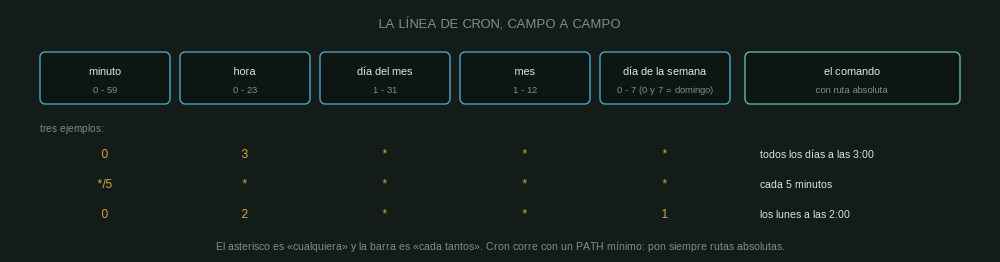
ejecuta comandos a horas fijas. Cada usuario tiene su tabla, que se edita con crontab -e y se consulta con crontab -l. Cada línea tiene cinco campos de tiempo y el comando:
# minuto hora día-del-mes mes día-de-la-semana  comando
30 2 * * *   /usr/local/bin/respaldo.sh      # todos los días a las 02:30
0 * * * *    /usr/local/bin/revisar.sh       # al inicio de cada hora
*/15 * * * * /usr/local/bin/ping-monitor.sh  # cada 15 minutos
0 8 * * 1    /usr/local/bin/informe.sh       # los lunes a las 08:00
Un asterisco significa "cualquier valor". Además de las tablas de cada usuario, el sistema tiene las suyas en /etc/crontab y en las carpetas /etc/cron.d, /etc/cron.daily y similares. systemd ofrece una alternativa moderna, los timers, que se listan con systemctl list-timers.
5.8 cron y seguridad
Las tareas programadas son un lugar favorito de los atacantes para asegurarse de volver a entrar (persistencia): una línea escondida que descarga y ejecuta algo cada hora sobrevive a un reinicio. En una revisión conviene mirar:
- Las tablas de todos los usuarios (
sudo crontab -l -u usuario). /etc/crontaby las carpetas/etc/cron.*.- Los timers de systemd.
- ejecutados por cron que cualquier usuario pueda modificar.
5.9 Resumen del módulo
- El software se instala desde repositorios con paquetes firmados;
apten Debian/Ubuntu ydnfen Rocky/Alma/RHEL. apt updaterefresca la lista yapt upgradeinstala; actualizar a tiempo evita la mayoría de los ataques.- Los registros están en
/var/logy enjournalctl;auth.logosecurecuentan quién entró. logrotatecomprime los registros antiguos;zgrepbusca en ellos.- cron programa tareas con cinco campos de tiempo, y es un lugar clave a revisar por persistencia.