Configurar un equipo bien es fácil; mantener cien equipos iguales, seguros y actualizados es el verdadero trabajo. Este módulo cierra el bloque con las herramientas que lo hacen posible: directivas de grupo, protección con Microsoft Defender y , actualizaciones y copias de seguridad.
8.1 Directivas de grupo (GPO)
Una es un conjunto de configuraciones para equipos o usuarios del dominio. Se administran con la consola Administración de directivas de grupo (gpmc.msc) y se vinculan a un sitio, al dominio o a una OU.
Orden de aplicación (LSDOU): Local → Sitio → Dominio → OU (y OU hijas). Si dos directivas configuran lo mismo, gana la que se aplica al final, es decir, la más cercana al objeto.
Cada GPO tiene dos partes:
- Configuración del equipo: se aplica al arrancar, sin importar quién inicie .
- Configuración de usuario: se aplica al iniciar sesión, al usuario, en cualquier equipo.
Comandos para comprobar qué se aplicó:
gpupdate /force
gpresult /r
gpresult /h informe.html
Configuraciones típicas de seguridad por GPO:
- Contraseñas y bloqueo de cuenta tras intentos fallidos.
- Bloqueo de pantalla por inactividad.
- Restringir dispositivos USB de almacenamiento.
- Bloquear las macros de Office que vienen de Internet.
- Desactivar antiguos (SMBv1, LLMNR) y configurar el .
- Reenviar registros importantes a un servidor central.
Microsoft publica líneas base de seguridad (Security Baselines) con GPO recomendadas, y el CIS publica sus propias guías (). Son un buen punto de partida en vez de empezar de cero.
GPO de seguridad esenciales para un dominio
| Configuración | Ruta en GPO | Valor recomendado |
|---|---|---|
| Longitud mínima de contraseña | Computer → Policies → Settings → Account Policies → Password Policy | 14+ caracteres |
| Umbral de bloqueo | Computer → Account Lockout Policy | 5 intentos fallidos |
| Duración del bloqueo | Computer → Account Lockout Policy | 15-30 minutos |
| Auditar inicios de sesión | Computer → Advanced Audit Policy → Logon/Logoff | Éxito y error |
| Restringir SMBv1 | Computer → Admin Templates → Network → Lanman Workstation | Deshabilitar |
| Bloquear macros de Internet | User → Admin Templates → Microsoft Office → Security | Bloquear todo |
| Block Logging de | Computer → Admin Templates → PowerShell | Habilitar |
| Credential Guard | Computer → Admin Templates → Device Guard | Habilitar con bloqueo UEFI |
# Ver las GPOs aplicadas a este equipo
Get-GPResultantSetOfPolicy -ReportType Html -Path informe_gpo.html

# Buscar una configuración específica en todas las GPOs del dominio
Get-GPO -All | ForEach-Object {
    $report = Get-GPOReport -Guid $_.Id -ReportType Xml
    if ($report -match "PasswordLength") { $_.DisplayName }
}
8.2 Microsoft Defender
Windows trae Microsoft Defender Antivirus, suficiente para la mayoría de los equipos si se mantiene activo y actualizado. Funciones a conocer:
| Función | Qué hace |
|---|---|
| Protección en tiempo real | Analiza archivos al abrirlos o descargarlos |
| Protección contra alteraciones | Impide que un programa malicioso desactive Defender |
| Acceso controlado a carpetas | Solo programas de confianza pueden modificar carpetas protegidas: frena al |
| SmartScreen | Advierte antes de abrir descargas o sitios con mala reputación |
Get-MpComputerStatus | Select-Object AntivirusEnabled, RealTimeProtectionEnabled, AntivirusSignatureLastUpdated
Start-MpScan -ScanType QuickScan
En empresas se usa Microsoft Defender for Endpoint (un EDR), que además registra el comportamiento de cada equipo y permite aislarlo ante un incidente.
8.3 BitLocker
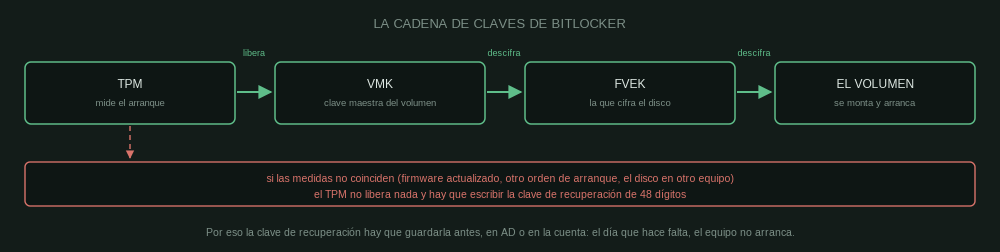
BitLocker cifra el disco completo. Si roban un notebook, sin la clave nadie puede leer los datos aunque saquen el disco. Usa el chip para guardar la clave y liberarla solo si el arranque no fue alterado.
Lo más importante es la clave de recuperación (48 dígitos): sin ella, un cambio de hardware o de puede dejar los datos inaccesibles para siempre. En empresas se guarda automáticamente en o en Entra ID; en casa, en la cuenta Microsoft.
manage-bde -status
Get-BitLockerVolume
8.4 Actualizaciones
- instala de seguridad todos los meses (el segundo martes, «Patch Tuesday») y actualizaciones de características una vez al año.
- En empresas se controlan con Windows Update for Business, WSUS o Intune, en anillos: primero un grupo piloto, después el resto, para detectar problemas antes de que afecten a todos.
- Las explotadas activamente se parchean de inmediato, sin esperar el ciclo normal.
Get-HotFix | Sort-Object InstalledOn -Descending | Select-Object -First 5
8.5 Copias de seguridad
La regla 3-2-1: tres copias de los datos, en dos medios distintos, una fuera del lugar. Contra el ransomware, al menos una copia debe estar desconectada o ser inmutable (que no se pueda borrar ni cifrar desde la red).
- Historial de archivos: copias de las carpetas del usuario en otro disco.
- Copias de seguridad de (Windows Server Backup): copias de volúmenes, del estado del sistema y de Active Directory.
- Soluciones de terceros o en la para respaldos centralizados.
Una copia que nunca se probó restaurar es solo una esperanza: hay que probar restauraciones periódicamente.
8.6 Mantenimiento de rutina
| Frecuencia | Tarea |
|---|---|
| Diaria | Revisar alertas de Defender y del ; comprobar que las copias terminaron |
| Semanal | Revisar fallos de inicio de sesión y cuentas bloqueadas |
| Mensual | Aplicar parches (anillos); revisar miembros de grupos privilegiados |
| Trimestral | Probar una restauración; revisar GPO y cuentas inactivas |
8.7 Resumen del módulo
- Las GPO se vinculan a sitio, dominio u OU y se aplican en orden LSDOU; gana la más cercana.
gpresultmuestra qué se aplicó. - Las líneas base de Microsoft y CIS son un buen punto de partida para endurecer Windows.
- Defender con protección en tiempo real, contra alteraciones y acceso controlado a carpetas cubre lo básico; en empresas se suma un EDR.
- BitLocker protege los datos de equipos robados; la clave de recuperación debe quedar guardada en AD, Entra ID o la cuenta Microsoft.
- Parches por anillos, copias 3-2-1 con una desconectada y restauraciones probadas completan la base.