Los servidores de Linux como servidor y Windows Server con PowerShell viven en una red interna aislada. Para darles salida a Internet de forma controlada —y para practicar reglas de , , y como en una empresa— el laboratorio necesita un firewall perimetral. Este módulo instala uno virtual con pfSense CE u OPNsense, las dos distribuciones de firewall de código abierto más usadas, ambas basadas en FreeBSD y administradas desde el .
7.1 pfSense CE u OPNsense
| pfSense CE | OPNsense | |
|---|---|---|
| Origen | Netgate | Fork de pfSense (2015), Deciso |
| Licencia | Apache 2.0 | BSD-2-Clause |
| Descarga | Netgate Installer desde la tienda de Netgate (checkout a costo cero); instala por Internet | ISO directa desde opnsense.org, sin registro |
| Actualizaciones | Menos frecuentes en la edición CE | Dos versiones mayores al año (26.1, 26.7) y frecuentes |
| / | o | Suricata integrado |
| Clásica, enorme cantidad de documentación | Moderna, con completa |
Ambos sirven perfectamente para el laboratorio; los conceptos (interfaces, reglas, NAT, alias) son los mismos. Si no tienes preferencia, OPNsense es más simple de descargar; si tu trabajo o curso usa pfSense, instala pfSense.
7.2 Diseño de la VM: dos tarjetas de red
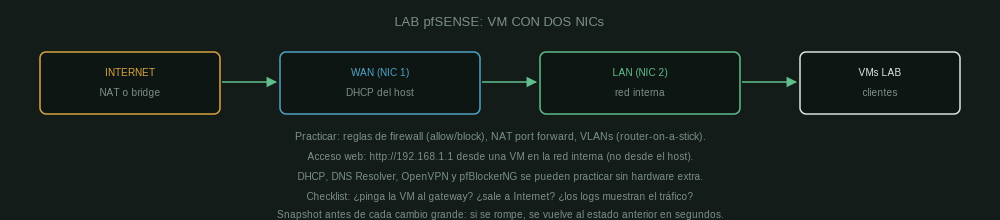
El firewall es el único equipo con un pie en cada red:
| Interfaz | Adaptador del | Dirección |
|---|---|---|
| (vtnet0 / em0) | NAT o bridged (tu red de casa) | del hipervisor o de tu |
| (vtnet1 / em1) | Red interna / -only "lab" | 192.168.10.1/24 |
Recursos: 1–2 , 1–2 GB de y 16–20 GB de disco. Todas las VMs de servidores y clientes se conectan solo a la red "lab" y usan 192.168.10.1 como gateway. Anota la de cada adaptador en el hipervisor: te servirá para saber cuál es WAN y cuál LAN durante la instalación.
7.3 Instalación
OPNsense: arranca la VM desde la ISO dvd, inicia en la consola como installer / opnsense, elige el disco (ZFS o UFS), define la contraseña de root y reinicia quitando la ISO.
pfSense CE: arranca desde el Netgate Installer; como descarga el sistema durante la instalación, la interfaz WAN necesita salida a Internet en ese momento. Elige la edición CE, el disco y reinicia.
En ambos, la consola muestra luego un menú numerado:
- Opción 1 – Assign interfaces: asigna WAN y LAN (compara las MAC con las del hipervisor). No hace falta crear VLANs todavía.
- Opción 2 – Set interface IP address: LAN = 192.168.10.1/24. Puedes activar aquí el servidor DHCP de la LAN (por ejemplo, rango .100–.200), salvo si el DHCP lo dará o Kea (módulos 9 y 10): nunca dos DHCP en la misma red.
7.4 Primer acceso web y asistente
Desde una VM conectada a "lab", abre https://192.168.10.1 (acepta el certificado autofirmado). Credenciales iniciales: pfSense admin / pfsense; OPNsense root / la contraseña que definiste. El asistente pide nombre de host, dominio (lab.internal), servidores , zona horaria y cambiar la contraseña de administración: hazlo.
Tip clave para laboratorios: en la interfaz WAN, desmarca "Block private networks" y "Block bogon networks". Tu WAN está en una red privada (la de tu casa o la NAT del hipervisor) y, con esas opciones activas, el firewall descarta el tráfico de retorno.
7.5 Reglas de firewall: cómo piensa pfSense/OPNsense
- Las reglas se aplican en la interfaz por donde el tráfico ENTRA al firewall.
- Se evalúan de arriba hacia abajo y gana la primera coincidencia; si ninguna coincide, se bloquea (deny implícito).
- Son stateful: si permites la salida de una conexión, la respuesta vuelve sola; no hace falta una regla de retorno.
- Por defecto la LAN permite todo hacia cualquier destino y la WAN bloquea todo lo entrante.
Un ejercicio típico es reemplazar el "LAN → any" por reglas concretas: permitir DNS (53) solo hacia el DC 192.168.10.10, permitir / hacia Internet, y bloquear el resto. Usa alias (por ejemplo SERVIDORES_DNS, PUERTOS_WEB) para no repetir y puertos en cada regla.
7.6 NAT: salida y publicación de servicios
- Outbound NAT (modo automático): traduce toda la red 192.168.10.0/24 a la IP WAN. Es lo que da Internet a las VMs sin configurar nada.
- Port forward (DNAT): publica un servicio interno. Por ejemplo, WAN:8080 → 192.168.10.11:80 publica el IIS de SRV01 hacia tu red de casa. El asistente crea automáticamente la regla de firewall asociada en la WAN.
7.7 VLANs: router-on-a-stick virtual
Igual que en CCNA 2, una sola interfaz física puede transportar varias VLAN: en Interfaces → Other Types / Devices → VLAN crea, por ejemplo, la VLAN 20 (servidores) y la 30 (clientes) sobre la interfaz LAN, asígnalas como interfaces nuevas, dales IP (192.168.20.1/24, 192.168.30.1/24) y crea reglas entre ellas. En el hipervisor, el adaptador LAN debe aceptar tráfico etiquetado (en VMware, VLAN ID 4095 en el grupo de puertos; en Proxmox, bridge VLAN aware). También puedes conectar el firewall a un virtual de GNS3 (módulo 7) configurado como .
7.8 Servicios extra que vale la pena practicar
- IDS/IPS con Suricata: en OPNsense está en Services → Intrusion Detection; en pfSense se instala el paquete Suricata. Actívalo primero en modo IDS (solo alertas) sobre la WAN, y relaciona lo que veas con el laboratorio de reglas IDS de RutaRoot.
- VPN: u OpenVPN para entrar al laboratorio desde otro equipo; site-to-site entre dos firewalls virtuales (CCNAS módulo 8).
- DNS Resolver (Unbound): puede reenviar la zona
lab.internalal DC con Domain Overrides. - Respaldo: Diagnostics → Backup & Restore (pfSense) o System → Configuration → Backups (OPNsense) exportan toda la configuración en un único XML. Descárgalo antes de cada cambio grande.
7.9 Checklist del laboratorio completo
- Firewall con WAN y LAN, contraseña cambiada, "Block private networks" desmarcado en la WAN.
- DC01 () o un servidor Ubuntu entregando DNS/DHCP en la LAN — o el DHCP del firewall, pero solo uno.
- Servidores y Windows con 192.168.10.1 como gateway, saliendo a Internet para actualizarse.
- Reglas LAN endurecidas con alias, y un port forward de prueba hacia el .
- Respaldo XML de la configuración guardado fuera de la VM.
Con esto tienes una red de laboratorio completa y aislada —firewall, servicios de directorio, web, archivos y clientes— donde practicar tanto administración como los ataques y defensas del bloque de Ciberseguridad sin tocar tu red real.