La mayoría de los tickets de soporte son de software: el equipo está lento, una aplicación se cierra, no termina de actualizarse, aparece una o el usuario entra y "no están sus cosas". En este módulo aplicarás la metodología del módulo 2 a esos casos con las herramientas que ya trae Windows: el , el , el Monitor de confiabilidad, el , el arranque limpio y los comandos de reparación.
7.1 Las herramientas de base
| Herramienta | Cómo se abre | Para qué |
|---|---|---|
| Administrador de tareas | Ctrl + Shift + Esc | Procesos y consumo, programas de inicio, rendimiento |
| Monitor de confiabilidad | perfmon /rel | Línea de tiempo con fallas de aplicaciones, de Windows y actualizaciones: muestra qué cambió antes de que empezara el problema |
| Visor de eventos | eventvwr.msc | Registros Aplicación y Sistema con los errores y su detalle |
| Monitor de recursos | resmon | Qué proceso usa disco, red o memoria |
| Configuración del sistema | msconfig | Arranque selectivo y modo seguro |
| Información del sistema | msinfo32 | Modelo, UEFI, , controladores |
| Administrador de dispositivos | devmgmt.msc | Controladores: actualizar, revertir, deshabilitar |
El Monitor de confiabilidad es el mejor punto de partida y el menos usado: en una pantalla ves que "desde el martes" hay errores y que el martes se instaló una actualización o un programa.
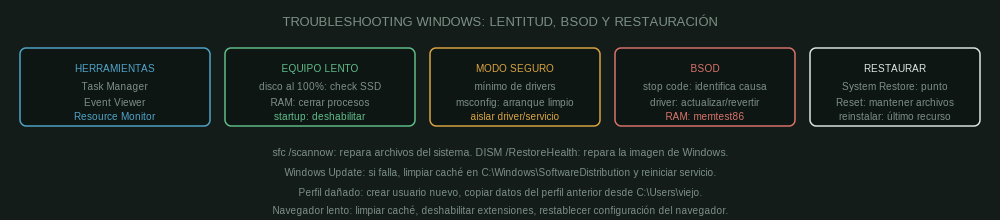
7.2 "El equipo está lento"
Sigue el orden de lo más probable a lo menos:
- Administrador de tareas → Procesos, ordenado por , memoria y disco: ¿hay un proceso que se come todo?
- Disco al 100 % de forma constante en un disco mecánico: el reemplazo por un SSD es la mejora más grande que se le puede hacer a un equipo antiguo.
- Memoria: si está sobre el 90 % con el uso normal del usuario, faltan GB (el con 40 pestañas cuenta).
- Inicio: Administrador de tareas → Aplicaciones de inicio → deshabilitar lo que no hace falta al arrancar.
- Espacio libre: con el disco del sistema casi lleno, Windows y las actualizaciones se vuelven lentos; libera con Configuración → Almacenamiento → Archivos temporales o
cleanmgr. - o software no deseado: análisis completo con Defender y revisión de extensiones del navegador (módulo 9).
- Temperatura: un procesador que se calienta baja su velocidad (módulo 4).
- Plan de energía en "ahorro" en un notebook conectado.
7.3 Modo seguro y arranque limpio
| Técnica | Qué carga | Para qué |
|---|---|---|
| Modo seguro | Solo controladores y servicios mínimos de Windows | Si en modo seguro el problema desaparece, la causa está en algo de terceros que se carga al iniciar |
| Modo seguro con funciones de red | Lo anterior más la red | Descargar un controlador o una herramienta |
| Arranque limpio | Windows completo, sin servicios ni programas de inicio de terceros | Encontrar qué programa causa el conflicto, activándolos de a grupos |
Para entrar al modo seguro: Configuración → Sistema → Recuperación → Inicio avanzado → Reiniciar ahora → Solucionar problemas → Opciones avanzadas → Configuración de inicio, o desde el si Windows no arranca. Para el arranque limpio: msconfig → Servicios → Ocultar todos los servicios de Microsoft → Deshabilitar todos, y deshabilitar los programas de inicio en el Administrador de tareas.
Recuerda volver todo a la normalidad cuando encuentres la causa.
7.4 Pantallas azules (BSOD)
Una pantalla azul (o negra, en las versiones recientes de Windows 11) es un error grave del que Windows no puede recuperarse, y muestra un código de detención. El código orienta la búsqueda:
| Código de detención | Causa frecuente |
|---|---|
IRQL_NOT_LESS_OR_EQUAL | Controlador defectuoso; a veces memoria |
PAGE_FAULT_IN_NONPAGED_AREA | Memoria o controlador |
MEMORY_MANAGEMENT | Memoria RAM |
INACCESSIBLE_BOOT_DEVICE | No encuentra el disco de arranque: cambio de modo AHCI/ en la UEFI, controlador de almacenamiento, disco dañado |
CRITICAL_PROCESS_DIED | Archivos de sistema dañados o disco con fallas |
VIDEO_TDR_FAILURE | Controlador de video o tarjeta gráfica |
DRIVER_POWER_STATE_FAILURE | Controlador que falla al suspender o reanudar |
WHEA_UNCORRECTABLE_ERROR | Error de hardware: procesador, memoria, temperatura o voltajes |
Windows guarda un volcado en C:\Windows\Minidump\. Herramientas como WhoCrashed o BlueScreenView lo leen y muestran qué controlador estaba involucrado; WinDbg (de Microsoft) con el comando !analyze -v da el análisis completo.
Si siempre aparece el mismo controlador (por ejemplo nvlddmkm.sys, de NVIDIA), actualízalo o revierte a la versión anterior desde el Administrador de dispositivos. Si los códigos varían cada vez, sospecha del hardware: memoria primero (MemTest86).
7.5 Aplicaciones que fallan
- ¿Le pasa a otros usuarios? Si sí, es la aplicación o el servicio, no el equipo.
- Visor de eventos → Aplicación: el evento 1000 (Application Error) indica qué ejecutable y qué módulo fallaron.
- Actualizar la aplicación o, si empezó tras una actualización, volver a la anterior.
- Reparar o restablecer: Configuración → Aplicaciones → Aplicaciones instaladas → … → Modificar/Opciones avanzadas. Office tiene Reparación rápida (sin conexión) y Reparación en línea (reinstala).
- Borrar la caché y la configuración de la aplicación (por ejemplo, la carpeta de la app en
%AppData%), con respaldo previo. - Modo de compatibilidad para programas antiguos: clic derecho en el ejecutable → Propiedades → Compatibilidad.
- Reinstalar como último paso.
Outlook, un clásico:
| Problema | Acción |
|---|---|
| Se cierra al abrir | outlook.exe /safe (sin complementos); si funciona, desactiva complementos de a uno |
| Buscador no encuentra correos | Reconstruir el índice de búsqueda de Windows |
| Correo no sincroniza o archivo dañado | Cerrar Outlook y renombrar o borrar el archivo .ost (se vuelve a descargar del servidor) |
| Problemas persistentes de la cuenta | Crear un perfil nuevo en Panel de control → Correo → Mostrar perfiles |
7.6 Windows Update que falla
- Espacio libre: las actualizaciones grandes necesitan 20 GB o más.
- Solucionador de problemas de (Configuración → Sistema → Solucionar problemas).
- Reparar la imagen y los archivos de sistema:
DISM /Online /Cleanup-Image /RestoreHealth
sfc /scannow
- Restablecer los componentes de Windows Update:
Stop-Service wuauserv, bits, cryptsvc -Force
Rename-Item C:\Windows\SoftwareDistribution SoftwareDistribution.old
Rename-Item C:\Windows\System32\catroot2 catroot2.old
Start-Service wuauserv, bits, cryptsvc
- Si una actualización concreta rompió algo: Configuración → Windows Update → Historial de actualizaciones → Desinstalar actualizaciones, o
wusa /uninstall /kb:NÚMERO. Luego pausa las actualizaciones mientras el fabricante corrige.
El código de error (por ejemplo 0x800f0922) buscado en la documentación de Microsoft suele indicar la causa exacta.
7.7 Perfil de usuario dañado
Síntoma: el usuario inicia y ve un escritorio vacío con el aviso "Se inició sesión con un perfil temporal". Sus archivos no se perdieron: están en C:\Users\usuario, pero Windows no pudo cargar su perfil.
Solución habitual:
- Respaldar la carpeta del perfil.
- Revisar
HKLM\SOFTWARE\Microsoft\Windows NT\CurrentVersion\ProfileList: si el SID del usuario aparece duplicado con.bak, corregir cuál apunta a su carpeta (procedimiento documentado por Microsoft). - Si no se arregla, crear un perfil nuevo (renombrar la carpeta antigua, iniciar sesión para que se cree otra) y copiar los datos desde la antigua.
7.8 Volver atrás: restaurar y restablecer
| Herramienta | Qué hace | Afecta a los archivos del usuario |
|---|---|---|
| Revertir controlador | Vuelve a la versión anterior de un controlador | No |
| Desinstalar una actualización | Quita un concreto | No |
Restaurar sistema (rstrui) | Vuelve programas, controladores y registro a un punto de restauración | No (sí quita programas instalados después) |
| Restablecer este equipo | Reinstala Windows; puede conservar archivos o quitarlo todo | Según la opción elegida |
Restaurar sistema debe estar activado para tener puntos de restauración; en muchos equipos viene apagado. Vale la pena activarlo en el disco del sistema.
7.9 Navegadores
| Síntoma | Acción |
|---|---|
| Lento, se cuelga | Revisar extensiones (desactivarlas todas y activar de a una), borrar caché |
| Página de inicio o buscador cambiados solos, anuncios por todas partes | Software no deseado o extensión maliciosa: quitarla, restablecer el navegador y analizar el equipo |
| "Su conexión no es privada" en todos los sitios | Fecha y hora incorrectas, o un antivirus que inspecciona |
| Un sitio interno no carga | Probar en otro navegador o en ventana privada; caché o de ese sitio |
7.10 Resumen del módulo
- Administrador de tareas, Monitor de confiabilidad, Visor de eventos, Monitor de recursos, msconfig, msinfo32 y el Administrador de dispositivos son la base.
- La lentitud se revisa por proceso, disco, memoria, inicio, espacio, malware, temperatura y plan de energía; un SSD rejuvenece equipos antiguos.
- El modo seguro y el arranque limpio aíslan programas y controladores de terceros.
- Las pantallas azules se orientan por su código y el volcado de Minidump; el mismo controlador apunta a software, códigos variados apuntan a hardware.
- Las aplicaciones que fallan se diagnostican con el evento 1000 y se reparan, restablecen o reinstalan; Outlook tiene modo seguro, .ost y perfiles.
- Windows Update se repara con espacio, solucionador, DISM y sfc, y restableciendo SoftwareDistribution; una actualización dañina se desinstala.
- El perfil temporal se corrige en ProfileList o creando un perfil nuevo con los datos respaldados.
- Revertir controladores, desinstalar actualizaciones, Restaurar sistema y Restablecer este equipo permiten volver atrás, de menor a mayor impacto.