Instalar un parece simple hasta que el instalador no ve el disco, el equipo no cumple los requisitos, faltan controladores, hay que migrar los datos del usuario o hay que preparar 40 notebooks iguales para el lunes. En este módulo verás cómo elegir la edición y el tipo de instalación, crear el medio, particionar, dejar el equipo listo con controladores y aplicaciones, migrar los datos del usuario y desplegar a escala. También verás lo esencial de instalar macOS y .
6.1 Requisitos y ediciones de Windows
Requisitos mínimos de 11:
| Requisito | Mínimo |
|---|---|
| Procesador | 64 bits, 1 GHz, 2 núcleos, de la lista de procesadores compatibles |
| Memoria | 4 GB (8 GB o más en la práctica) |
| Almacenamiento | 64 GB |
| UEFI con | |
| Versión 2.0 (puede ser fTPM o PTT, activado en la UEFI) |
La aplicación Comprobación de estado del PC dice si un equipo cumple. Un equipo que no cumple puede seguir con Windows 10 hasta el fin de su soporte, migrar a otro sistema (por ejemplo, Linux) o reemplazarse.
| Edición | Para quién | Diferencias clave |
|---|---|---|
| Home | Hogar | Sin unión a dominio, sin directivas de grupo, sin completo |
| Pro | Pymes, profesionales | Unión a dominio y a Entra ID, BitLocker, directivas de grupo, escritorio remoto como servidor |
| Enterprise / Education | Grandes organizaciones, educación | Funciones de seguridad y gestión avanzadas; licencias por volumen |
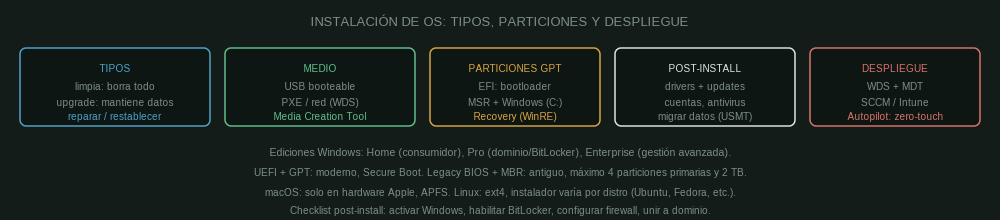
6.2 Tipos de instalación
| Tipo | Qué hace | Cuándo |
|---|---|---|
| Instalación limpia | Formatea y empieza de cero | Equipo nuevo, persistente, cambio de disco |
| Actualización en el lugar | Instala la versión nueva conservando archivos, aplicaciones y configuración | Pasar de Windows 10 a 11 en un equipo compatible |
| Reparación en el lugar | Reinstala la misma versión conservando todo | Archivos de sistema muy dañados que sfc y DISM no arreglan |
| Restablecer este equipo | Reinstala desde la recuperación de Windows, con opción de conservar archivos | Equipo lento o inestable sin medio de instalación a mano |
| Arranque dual | Dos sistemas en el mismo equipo | Laboratorios; se elige cuál arrancar al encender |
Antes de cualquier instalación: respaldo de los datos del usuario, aunque el tipo de instalación diga que los conserva.
6.3 El medio de instalación
- Herramienta de creación de medios de Microsoft: descarga Windows y crea un USB de instalación.
- Rufus y Ventoy: crean USB de arranque a partir de una ISO; Ventoy permite llevar varias ISO en el mismo pendrive.
- Arranque por red (PXE) en empresas con infraestructura de despliegue.
Los enlaces oficiales están en las utilidades para Windows. Para arrancar desde el USB se usa el menú de arranque (F12, F11, F8 o Esc según el fabricante) o se cambia el orden en la UEFI.
6.4 Particiones de una instalación UEFI
El instalador crea solo, en un disco GPT, estas particiones:
| Tamaño típico | Función | |
|---|---|---|
| EFI (Sistema) | 100–300 MB, FAT32 | Cargadores de arranque |
| MSR (reservada de Microsoft) | 16 MB | Uso interno de Windows |
| Windows | El resto, | Sistema y datos |
| Recuperación | 500 MB–1 GB | Entorno de recuperación () |
Si el disco tiene particiones antiguas, en el instalador se pueden eliminar todas del disco correcto y dejar que Windows cree las suyas. Revisa el tamaño de cada disco para no borrar el equivocado.
El instalador no ve el disco. Causas frecuentes:
- Controladora en modo o VMD de Intel (común en notebooks): hay que cargar el controlador Intel RST desde un USB con Cargar controlador, o cambiar a AHCI en la UEFI (solo antes de instalar).
- Disco nuevo sin inicializar o con un formato extraño:
Shift + F10abre una consola en el instalador ydiskpartpermite limpiarlo (list disk,select disk 0,clean).
6.5 Cuentas y configuración inicial
Al terminar la instalación, la configuración inicial (OOBE) pide región, teclado, red y cuenta:
| Cuenta | Cuándo |
|---|---|
| Cuenta Microsoft | Equipo personal: sincroniza configuración, OneDrive, clave de recuperación de BitLocker |
| Cuenta laboral o educativa (Entra ID) | Equipo de empresa con Microsoft 365: se une a Entra ID y, con Intune, se configura solo (Autopilot) |
| Cuenta local | Equipos aislados, quioscos, laboratorios |
| Unión a dominio | Después de la instalación, desde Configuración o con (Add-Computer -DomainName empresa.local -Restart) |
6.6 Después de instalar: la lista de verificación
- Actualizaciones de Windows hasta que no quede ninguna (varias rondas y reinicios).
- Controladores: instala muchos; los de chipset, video, audio y teclas especiales conviene bajarlos del sitio del fabricante con el modelo exacto. En el Administrador de dispositivos (
devmgmt.msc), un ícono amarillo indica un dispositivo sin controlador o con error. - Activación: con licencia digital vinculada al hardware se activa sola; en empresas, por volumen ( o activación con la suscripción).
- Seguridad: antivirus activo, , BitLocker (con la clave de recuperación respaldada), cuenta de usuario estándar para el día a día.
- Aplicaciones de la empresa.
- Datos y configuración del usuario (ver 6.7).
- Inventario y ticket: número de serie, nombre de equipo, usuario asignado.
winget instala aplicaciones desde la , ideal para automatizar:
winget search chrome
winget install --id Google.Chrome -e --silent
winget install --id 7zip.7zip -e --silent
winget upgrade --all --silent          # actualizar todo lo instalado que winget conoce
6.7 Migrar los datos del usuario
| Método | Cómo | Cuándo |
|---|---|---|
| OneDrive ( de carpetas) | Escritorio, Documentos e Imágenes se sincronizan con la ; en el equipo nuevo aparecen al iniciar | Empresas con Microsoft 365 |
| Copia manual | Copiar la carpeta del perfil a un disco externo: Escritorio, Documentos, Descargas, Imágenes, favoritos del | Pocos equipos |
| USMT (User State Migration Tool) | scanstate captura archivos y configuración; loadstate los restaura en el equipo nuevo | Migraciones masivas |
| Herramientas del fabricante | Asistentes de transferencia de algunas marcas | Equipos de la misma marca |
No olvides lo que no está en el perfil: contraseñas guardadas en el navegador (mejor si el usuario usa la sincronización del navegador o un gestor de contraseñas), firmas de correo, archivos guardados en C:\ fuera de la carpeta del usuario, licencias de software y certificados de firma.
6.8 Despliegue a escala
Instalar 40 equipos uno por uno no escala. Opciones:
| Método | Idea |
|---|---|
| Windows Autopilot + Intune | El equipo sale de la caja, el usuario inicia sesión con su cuenta laboral y se configura solo desde la nube |
| Imagen de referencia | Se prepara un equipo, se generaliza con Sysprep (quita la identidad del equipo) y se captura la imagen para aplicarla a los demás |
| Microsoft Configuration Manager (MECM) | Plataforma completa de despliegue y gestión para grandes organizaciones |
| con winget | Instalación limpia del fabricante + un script que instala las aplicaciones y aplica la configuración |
6.9 macOS y Linux
macOS:
- Se reinstala desde Recuperación de macOS: en Mac con Apple silicon, manteniendo presionado el botón de encendido hasta ver Opciones; en Mac con Intel,
Comando + Ral encender. - La utilidad de discos formatea en APFS.
- En empresas, los Mac se inscriben en un MDM (Apple Business Manager con Intune, Jamf u otro) para configurarse solos, igual que Autopilot.
- Time Machine respalda en un disco externo o en la red.
Linux de escritorio (por ejemplo Ubuntu):
- Se descarga la ISO, se crea el USB con Rufus o Ventoy y se arranca en modo "probar" para ver si el hardware funciona antes de instalar.
- Funciona con Secure Boot activado en las distribuciones principales (usan el cargador firmado shim).
- Para arranque dual con Windows: instalar primero Windows, liberar espacio desde Windows y luego instalar Linux en ese espacio; desactivar el inicio rápido de Windows y respaldar antes. Si el disco tiene BitLocker, ten a mano la clave de recuperación.
Los fundamentos de uso de Linux están en el bloque de Linux.
6.10 Resumen del módulo
- Windows 11 exige compatible, 4 GB, 64 GB, UEFI con Secure Boot y TPM 2.0; Home no se une a dominio.
- Instalación limpia, actualización o reparación en el lugar, restablecer y arranque dual sirven a casos distintos; siempre se respalda antes.
- El medio se crea con la herramienta de Microsoft, Rufus o Ventoy; el menú de arranque se abre con F12, F11, F8 o Esc.
- UEFI con GPT usa particiones EFI, MSR, Windows y Recuperación; si el instalador no ve el disco, faltan controladores Intel RST/VMD o hay que limpiar con diskpart.
- La cuenta puede ser Microsoft, laboral (Entra ID), local o de dominio.
- Después: actualizaciones, controladores del fabricante, activación, seguridad con BitLocker, aplicaciones con winget, datos e inventario.
- Los datos se migran con OneDrive, copia manual o USMT, sin olvidar navegador, firmas y certificados.
- A escala: Autopilot, imágenes generalizadas con Sysprep, MECM o scripts con winget.
- macOS se reinstala desde Recuperación y se gestiona con MDM; Linux se prueba en vivo y convive con Windows en arranque dual.