Casi todas las herramientas de seguridad, la mayoría de los servidores de Internet y buena parte de los equipos de red corren sobre . Este bloque te da la base para moverte con soltura en él: la , los archivos, los usuarios, los procesos y la red. Este primer módulo explica qué es Linux, de qué partes está hecho y cómo se trabaja en la terminal.
1.1 Qué es Linux y por qué importa en seguridad
En sentido estricto, Linux es solo el (núcleo): el programa que habla con el hardware, reparte la memoria y el procesador entre los programas y controla el acceso a los dispositivos. Lo que la gente llama "Linux" en el día a día es el kernel junto con un conjunto de herramientas (el , los comandos básicos, un ) que forman un sistema completo.
Para alguien que quiere trabajar en seguridad, Linux importa por tres razones:
- Los servidores. La gran mayoría de los servidores web, de bases de datos y de la corren Linux. Para protegerlos, o para revisar un incidente en ellos, hay que saber usarlo.
- Las herramientas. Distribuciones como Kali o Parrot reúnen cientos de herramientas de seguridad pensadas para usarse desde la terminal.
- La transparencia. Casi todo en Linux es un archivo de texto que se puede leer: configuraciones, registros y hasta información del propio sistema.
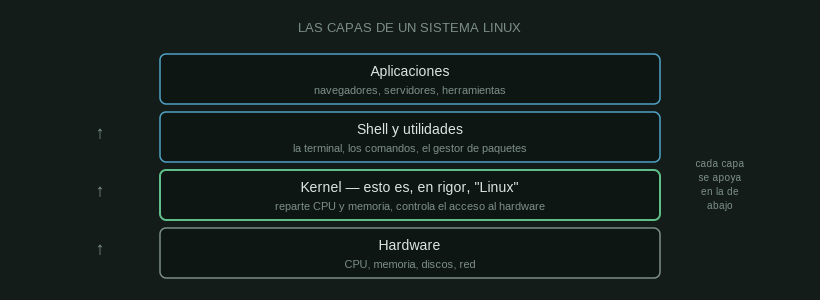
| Capa | Función | Ejemplo |
|---|---|---|
| Aplicaciones | Programas del usuario | Firefox, LibreOffice, |
| Shell / Utilidades | con el kernel | bash, ls, , |
| Kernel | Gestiona hardware y recursos | Procesos, memoria, E/S, red |
| Hardware | Componentes físicos | , , disco, |
1.2 Distribuciones: la misma base, distintos sabores
Una distribución (o "distro") es un que combina el kernel con herramientas, un gestor de paquetes, configuraciones por defecto y, a veces, un escritorio. Todas comparten la misma lógica, pero cambian algunos comandos y archivos.
| Familia | Ejemplos | Gestor de paquetes | Uso típico |
|---|---|---|---|
| Debian | Debian, Ubuntu, Kali | apt | Servidores, escritorios, |
| Red Hat | RHEL, Rocky Linux, AlmaLinux, Fedora | dnf | Servidores empresariales |
| Otras | Arch, Alpine | pacman, apk | Usuarios avanzados, |
Si aprendes bien una familia, pasar a otra es cuestión de días: cambian los nombres de algunos comandos, no la forma de pensar. Cuando tengas que elegir una para un servidor, el módulo 15 compara las familias, sus ciclos de soporte y cómo decidir.
1.3 Kernel, shell y terminal: quién es quién
Tres palabras que se mezclan a menudo:
- Kernel: el núcleo del sistema. No lo usas directamente.
- Shell: el programa que lee lo que escribes, lo interpreta y le pide al sistema que lo ejecute. El más común es Bash; otro muy usado es Zsh (el de Kali por defecto).
- Terminal: la ventana donde escribes. Es solo la interfaz; adentro corre un shell.
Cuando abres una terminal ves un prompt parecido a este:
ana@servidor:~$
Se lee así: el usuario ana, en el equipo servidor, dentro de la carpeta ~ (su carpeta personal). El símbolo final indica el tipo de usuario: $ para un usuario normal y # para el administrador (root).
1.4 Anatomía de un comando
Casi todos los comandos siguen la misma forma:
comando  -opciones  argumentos
ls       -l         /etc
- El comando es el programa que quieres ejecutar (
lslista archivos). - Las opciones (o flags) cambian su comportamiento. Las cortas llevan un guion (
-l) y se pueden juntar (-la); las largas llevan dos (--all). - Los argumentos son aquello sobre lo que actúa el comando, como una carpeta o un archivo.
Linux distingue mayúsculas de minúsculas: Archivo.txt y archivo.txt son dos archivos distintos, y -l no es lo mismo que -L.
1.5 Pedir ayuda sin salir de la terminal
No hace falta memorizar opciones. Hay tres formas de consultar:
| Forma | Qué muestra |
|---|---|
man ls | El manual completo del comando (se sale con q) |
ls --help | Un resumen breve de las opciones |
apropos copiar | Comandos cuya descripción menciona una palabra |
El manual tiene una ventaja sobre buscar en Internet: describe exactamente la versión instalada en ese equipo.
1.6 Atajos que ahorran horas
Algunos atajos del shell que conviene usar desde el primer día:
| Atajo | Qué hace |
|---|---|
Tab | Completa nombres de comandos y archivos |
| Flecha arriba | Repite comandos anteriores |
Ctrl + C | Cancela el comando en curso |
Ctrl + L o clear | Limpia la pantalla |
history | Muestra los comandos que ya escribiste |
La tecla Tab es la más importante: además de ahorrar tiempo, evita errores de tipeo en rutas largas.
1.7 Los primeros comandos
Con estos comandos ya puedes orientarte en cualquier sistema:
whoami          # con qué usuario estás trabajando
hostname        # nombre del equipo
pwd             # en qué carpeta estás
uname -a        # versión del kernel y arquitectura
cat /etc/os-release   # qué distribución y versión es
date            # fecha y hora del sistema
Estos mismos comandos son lo primero que se ejecuta al revisar un servidor desconocido: saber quién eres, dónde estás y qué sistema es orienta todo lo demás.
1.8 Usuario normal y root
Linux separa claramente al usuario normal del administrador, llamado root. Root puede hacer cualquier cosa, incluido borrar el sistema completo sin preguntar. Por eso lo habitual es trabajar como usuario normal y usar sudo solo para el comando puntual que necesita privilegios:
sudo apt update
sudo pide tu contraseña, registra qué se ejecutó y quién lo hizo, y permite que el administrador decida qué usuarios pueden usarlo.
1.9 Resumen del módulo
- Linux es el kernel; una distribución lo combina con herramientas y un gestor de paquetes.
- Las familias más comunes son Debian (con
apt) y Red Hat (condnf). - El shell interpreta los comandos; la terminal es solo la ventana.
- Un comando tiene nombre, opciones y argumentos, y distingue mayúsculas de minúsculas.
man,--helpyTabson tus mejores aliados.- Se trabaja como usuario normal y se usa
sudopara lo que requiere privilegios.