Buena parte de los tickets de soporte no son de PC de escritorio, sino de lo que hay alrededor: el notebook que no carga, la pantalla que parpadea, el teléfono que no sincroniza el correo y, sobre todo, la impresora. En este módulo verás cómo diagnosticar notebooks, dar soporte a teléfonos y tablets, entender cómo funciona cada tipo de impresora y resolver sus fallas más comunes, y manejar monitores y periféricos.
5.1 Notebooks: batería y carga
Las baterías de iones de litio pierden capacidad con los ciclos de carga y con el calor. Para ver su estado en :
powercfg /batteryreport /output C:\temp\bateria.html
El informe compara la capacidad de diseño con la capacidad de carga completa actual: si una batería de 50 Wh ahora carga solo 28 Wh, está al 56 % y conviene reemplazarla.
| Síntoma | Qué revisar |
|---|---|
| No carga | Luz del cargador, otro cargador de la misma potencia, conector sucio o flojo, cable dañado |
| Carga solo en cierta posición del cable | Conector de carga dañado en el equipo o en el cable |
| Se apaga con 30 % de batería | Batería desgastada que informa mal su nivel; calibrar o reemplazar |
| Batería hinchada (la base o el touchpad se levantan) | de incendio: dejar de usar, no perforar, reemplazar y desechar con un gestor autorizado |
Con carga por USB-C, la potencia importa: un cargador de teléfono de 20 W puede no alcanzar para un notebook que pide 65 W. El notebook avisa "cargador de baja potencia" o carga muy lento.
5.2 Notebooks: pantalla, teclado y otros componentes
Pantalla:
| Síntoma | Diagnóstico |
|---|---|
| Sin imagen, pero el equipo arranca | Conecta un monitor externo: si ahí hay imagen, el problema es la pantalla o su cable; si no, es el video o la placa |
| Imagen muy oscura, se ve con una linterna | Falla la retroiluminación |
| Parpadeo o líneas al mover la tapa | Cable flexible de la pantalla dañado en la bisagra |
| Píxeles muertos o manchas | Panel dañado: reemplazo |
Teclado y touchpad:
- Muchos "no funciona el touchpad" o "no hay Wi-Fi" se deben a una tecla de función (Fn + F-algo) que lo desactivó, o al modo avión.
- Letras que escriben números: Bloq Num activo en notebooks con teclado numérico integrado.
- Teclas que no responden tras un derrame: apagar de inmediato, quitar la energía y la batería, secar boca abajo; los líquidos azucarados corroen aunque el equipo vuelva a funcionar.
Componentes que a veces se pueden cambiar: SSD M.2, memoria SO-DIMM (si no está soldada), tarjeta Wi-Fi M.2 2230, batería, teclado, pantalla, ventilador. Revisa el manual de servicio del fabricante: muchos publican guías paso a paso.
Estaciones de acoplamiento (docks): por USB-C o Thunderbolt conectan monitores, red, teclado y carga con un solo cable. Si un monitor del dock no funciona, revisa que el puerto del notebook soporte video (DisplayPort Alt Mode o Thunderbolt) y actualiza el del dock.
Nivel avanzado: por qué un notebook "no hace nada" al apretar el botón
Cuando un notebook no responde ni con otro cargador ni sin batería, el problema ya está en la placa. Ese diagnóstico corresponde al taller de electrónica, pero entender la lógica ayuda a explicar el caso y a decidir si conviene repararlo.
Los estados de energía ACPI. ACPI (Advanced Configuration and Power Interface) es el estándar con que el y el hardware se ponen de acuerdo sobre la energía. Los estados que más importan en soporte son:
| Estado | Nombre | Qué pasa |
|---|---|---|
| S0 | Encendido | Todo funciona. Los equipos modernos tienen además S0ix (Modern Standby): "dormido" pero conectado, como un teléfono |
| S3 | Suspensión | Solo la queda alimentada; despierta en segundos. Si se acaba la batería, se pierde lo no guardado |
| S4 | Hibernación | El contenido de la RAM se escribe a disco (hiberfil.sys en Windows) y el equipo se apaga |
| S5 | Apagado suave | Apagado, pero la fuente de standby sigue viva para atender el botón, Wake-on- o la carga |
| G3 | Apagado mecánico | Sin cargador ni batería. Solo la pila CMOS mantiene el reloj |
El controlador embebido (EC o KBC). Es un microcontrolador de la placa que trabaja aunque el equipo esté "apagado". Atiende el botón de encendido, la carga de la batería, el teclado, el ventilador, la tapa (sensor LID) y los LED. Tiene su propio firmware, a veces dentro del mismo chip de la BIOS. Por eso una actualización de BIOS interrumpida puede dejar un notebook que no enciende ni carga: el EC se quedó sin programa.
La secuencia de encendido. Entre apretar el botón y ver el logo, la placa recorre una cadena estricta de tensiones y señales, y cada paso exige que el anterior esté bien:
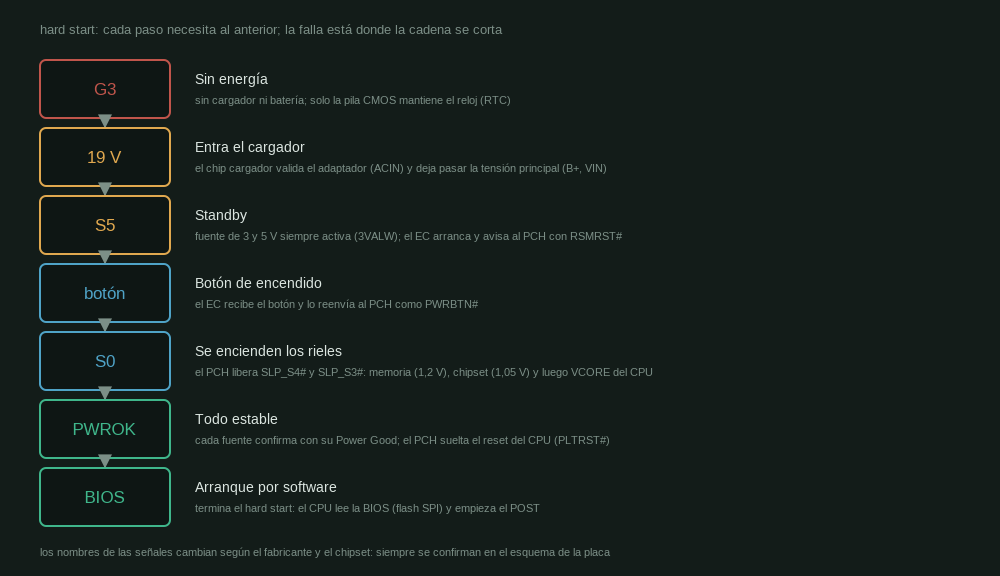
Los técnicos de placa alimentan el equipo con una fuente de laboratorio que muestra el consumo, y leen ese consumo como una pista:
| Lo que marca la fuente | Dónde suele estar la falla |
|---|---|
| 0 mA, ni siquiera en standby | No entran los 19 V (fusible, conector, circuito cargador) o el EC no está alimentado |
| Consumo bajo y fijo al apretar el botón, sin cambios | La cadena se corta antes de los rieles de S0: EC, señales de standby, firmware |
| Sube y vuelve a cero, o se queda en un consumo medio sin imagen | Algún riel de S0 (memoria, chipset, VCORE) no da su Power Good, o falla la memoria o la BIOS |
| Consumo alto inmediato o la fuente entra en protección | Cortocircuito en una línea de alimentación, por ejemplo un condensador dañado |
Dos consejos prácticos que vienen de esos talleres: el esquema eléctrico del modelo (y su boardview, el plano de ubicación de componentes) es imprescindible, porque los nombres de las señales cambian de un fabricante a otro. Y un chip EC de repuesto tiene que ser del mismo modelo y revisión, porque la función de cada patita cambia entre versiones.
5.3 Teléfonos y tablets
El soporte de móviles en una empresa se centra en el correo, las aplicaciones corporativas y la seguridad:
| Tarea | Cómo |
|---|---|
| Configurar el correo corporativo | App de Outlook o cuenta Exchange con el correo del usuario; en empresas con Intune, la app pide inscribir el equipo |
| Administrar el equipo | MDM (Intune y similares): exige PIN, cifrado, versión mínima; permite borrar de forma remota solo los datos de la empresa. Los modelos de propiedad son BYOD (el usuario trae su equipo personal), COPE (la empresa lo compra pero el usuario lo usa también para lo personal) y COBO (la empresa lo compra y es solo para trabajo) |
| Respaldar | Copia en la de Google o iCloud; o con la herramienta del fabricante (lo viste en herramientas para Android) |
| Restablecer de fábrica | Borra todo; tras hacerlo, Android pide la cuenta de Google anterior (FRP, protección de restablecimiento) y el iPhone su Apple ID (Bloqueo de activación). Hay que quitar la cuenta antes de entregar o reasignar el equipo |
Problemas frecuentes:
| Síntoma | Qué revisar |
|---|---|
| La batería dura poco | Ajustes → Batería: qué app consume más; brillo; batería envejecida (en iPhone, Estado de la batería) |
| No carga | Pelusa en el puerto (limpiar con un palillo de madera o plástico, nunca metal), cable, cargador |
| Sin espacio | Fotos y videos (subir a la nube), caché de apps de mensajería |
| Una app se cierra sola | Actualizarla; borrar su caché; reinstalarla |
| No se conecta a la Wi-Fi corporativa | Fecha y hora correctas (certificados), "olvidar" la red y volver a conectarse, certificado de la red si es 802.1X |
| No sincroniza el correo | Contraseña cambiada recientemente, pendiente, perfil de MDM, cuota del buzón |
5.4 Impresoras: tipos
| Tipo | Cómo imprime | Consumibles | Uso típico |
|---|---|---|---|
| Láser | Tóner (polvo) fijado con calor | Tóner, tambor (drum), unidad fusora | Oficinas, alto volumen, bajo costo por página |
| Inyección de tinta | Gotas de tinta | Cartuchos o tanques de tinta | Hogar, color, fotos |
| Térmica | Calor sobre papel termosensible (o con cinta) | Papel térmico, cinta | Boletas, etiquetas de envío |
| De impacto (matriz de puntos) | Agujas que golpean una cinta | Cinta | Formularios con copias (autocopiativos) |
5.5 El proceso de impresión láser
Entender sus pasos permite ubicar una falla por cómo se ve la hoja:
| Paso | Qué ocurre |
|---|---|
| 1. Procesamiento | La impresora convierte el documento en una imagen de la página |
| 2. Carga | Un rodillo carga eléctricamente la superficie del tambor de forma uniforme |
| 3. Exposición | El láser "dibuja" la imagen en el tambor descargando los puntos donde irá tóner |
| 4. Revelado | El tóner se adhiere a los puntos dibujados del tambor |
| 5. Transferencia | El tóner pasa del tambor al papel |
| 6. Fusión | La unidad fusora derrite el tóner sobre el papel con calor y presión (por eso la hoja sale caliente) |
| 7. Limpieza | Se retira el tóner sobrante del tambor y se descarga para la siguiente página |
5.6 Fallas de impresión y su causa
| Lo que se ve | Causa probable |
|---|---|
| Impresión desvaída, cada vez más clara | Tóner o tinta por acabarse |
| El tóner se borra al pasar el dedo | Unidad fusora que no calienta |
| Una imagen fantasma repetida más abajo en la hoja | Tambor o fusor que no limpian bien |
| Líneas o rayas verticales en el mismo lugar | Tambor rayado, suciedad en el recorrido (láser); cabezal tapado (inyección) |
| Franjas horizontales o colores faltantes en inyección | Inyectores tapados: ejecutar la limpieza de cabezales desde el software |
| Caracteres sin sentido, páginas con símbolos | Controlador incorrecto (por ejemplo, PCL enviado a una impresora PostScript) |
| Atascos frecuentes | Papel húmedo o inadecuado, rodillos de alimentación gastados, restos de papel dentro |
| Arrugas | Papel húmedo, fusor dañado |
Al sacar una hoja atascada, tira en el sentido del recorrido del papel y con cuidado: un trozo que queda dentro provoca el siguiente atasco. Ojo con el fusor: está muy caliente.
5.7 La cola de impresión atascada
"Mandé a imprimir y no pasa nada" muchas veces es un trabajo trabado que bloquea a los demás. En Windows:
Stop-Service Spooler -Force
Remove-Item C:\Windows\System32\spool\PRINTERS\* -Force
Start-Service Spooler
(Con net stop spooler y net start spooler en el símbolo del sistema se logra lo mismo.)
Otras revisiones: que la impresora correcta esté como predeterminada, que no esté en modo sin conexión, y que no esté en pausa.
5.8 Impresoras en red
| Forma de conexión | Detalle |
|---|---|
| USB | Directo a un equipo; para compartirla, ese equipo debe estar encendido |
| Red cableada o Wi-Fi | La impresora tiene su propia IP; conviene una reserva o IP fija para que no cambie |
| Servidor de impresión | comparte la impresora con controladores centralizados y ; se instala por a los usuarios (lo viste en directivas avanzadas) |
| Wi-Fi Direct / AirPrint / Mopria | Imprimir desde móviles sin controladores |
Seguridad de impresoras: tienen sistema operativo, y a veces disco. Cambia la contraseña por defecto del panel web, actualiza el firmware, desactiva que no uses (, ) y considera la impresión segura con PIN para documentos confidenciales: la hoja sale solo cuando la persona se identifica en la impresora.
5.9 Monitores, proyectores y otros periféricos
Monitores:
- La resolución nativa es la que se ve nítida; otra resolución se ve borrosa.
- Para altas tasas de refresco (144 Hz o más), el cable y el puerto deben soportarlas (DisplayPort o HDMI 2.0/2.1).
- Sin imagen: entrada correcta en el menú del monitor, otro cable, otro puerto.
- Con varios monitores: Windows + P cambia el modo (duplicar, extender) y Configuración → Pantalla ordena su posición.
Bluetooth: si un dispositivo no se empareja, quítalo de la lista, apágalo y enciéndelo en modo de emparejamiento, y revisa que el adaptador esté activo. La distancia y las paredes reducen el alcance.
USB: un disco externo que se desconecta puede necesitar más energía de la que da un sin alimentación; conéctalo directo o usa un hub con fuente propia.
Cámara y micrófono: si una app de videollamadas no los ve, revisa Configuración → Privacidad → Cámara/Micrófono, el obturador físico o la tecla de función que los desactiva, y que otra app no los esté usando.
Escáneres: funcionan con los estándares TWAIN o WIA; muchas multifuncionales escanean a una carpeta de red o a correo, lo que requiere configurar en la impresora las credenciales y la ruta.
5.10 Resumen del módulo
powercfg /batteryreportmuestra el desgaste de la batería; una batería hinchada se retira de inmediato; con USB-C importa la potencia del cargador.- Un monitor externo separa una falla de pantalla de una de video; teclas Fn y modo avión explican muchos "no funciona".
- En móviles, el MDM administra y borra datos corporativos; antes de reasignar un equipo hay que quitar la cuenta (FRP o Bloqueo de activación).
- Las impresoras láser usan tóner, tambor y fusor, y su proceso tiene siete pasos; inyección, térmica e impacto tienen usos propios.
- La falla en la hoja apunta a la pieza: desvaída (tóner), se borra (fusor), fantasma (tambor/fusor), símbolos (controlador), atascos (papel o rodillos).
- La cola trabada se resuelve deteniendo el Spooler, vaciando la carpeta PRINTERS y volviendo a iniciarlo.
- Las impresoras en red llevan IP reservada, contraseña cambiada, firmware al día e impresión segura cuando corresponde.
- Monitores, Bluetooth, USB, cámara y escáneres tienen diagnósticos simples: entrada, cable, emparejamiento, energía y permisos de privacidad.