En el módulo 8 viste qué es una y el orden LSDOU. Con 50 equipos eso alcanza; con 500 aparecen las preguntas difíciles: ¿por qué esta directiva no se aplica en este equipo?, ¿cómo hago que una configuración llegue solo a los notebooks?, ¿cómo impido que se ejecuten programas no autorizados?, ¿cómo controlo qué actualizaciones se instalan y cuándo?, ¿y qué pasa con los equipos que nunca vienen a la oficina? Este módulo responde todo eso, desde las directivas avanzadas hasta la gestión moderna con Intune.
11.1 Herencia, bloqueo y exigencia
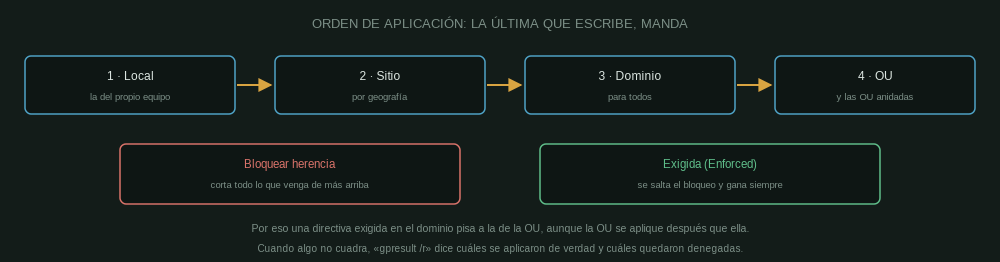
Las GPO vinculadas a una OU se aplican también a sus OU hijas. Dos herramientas modifican ese comportamiento:
| Opción | Dónde se configura | Efecto |
|---|---|---|
| Bloquear herencia | En una OU | Las GPO de niveles superiores ya no llegan a esa OU |
| Exigido (Enforced) | En un vínculo de GPO | Esa GPO se aplica aunque la OU de abajo bloquee la herencia, y gana en caso de conflicto |
Un uso típico: la GPO de seguridad básica del dominio se marca como exigida para que ninguna OU pueda saltársela, ni siquiera bloqueando la herencia.
Úsalas con moderación: muchas OU con bloqueo y muchas GPO exigidas hacen que nadie entienda qué se aplica dónde.
11.2 Filtrar a quién se aplica
Por defecto, una GPO se aplica a todos los usuarios o equipos de la OU (grupo Usuarios autentificados). Se puede afinar:
Filtrado de seguridad. En la pestaña Ámbito, se reemplaza Usuarios autentificados por un grupo concreto, por ejemplo G_Notebooks. Importante: los equipos necesitan permiso de lectura sobre la GPO para procesarla; si quitas Usuarios autentificados, agrega Equipos del dominio con permiso de lectura en la pestaña Delegación, o la directiva dejará de aplicarse.
Filtros WMI. Condiciones que se evalúan en cada equipo:
SELECT * FROM Win32_OperatingSystem WHERE ProductType = "1"          -- solo estaciones de trabajo
SELECT * FROM Win32_SystemEnclosure WHERE ChassisTypes = 9 OR ChassisTypes = 10   -- solo notebooks
Los filtros WMI se evalúan en cada actualización de directivas, así que un filtro lento retrasa el inicio de . Úsalos solo cuando un grupo no sirva.
Procesamiento en bucle invertido (). Normalmente la configuración de usuario depende de dónde está la cuenta del usuario. En un servidor de Escritorio remoto o en un equipo de quiosco quieres que dependa del equipo: con loopback en modo Reemplazar, cualquiera que inicie sesión en esos equipos recibe la configuración de usuario de la OU del equipo.
11.3 Preferencias de directiva de grupo
Las preferencias (GPP) configuran cosas que las directivas clásicas no cubren y se aplican como "valores sugeridos" que el usuario podría cambiar:
| Preferencia | Ejemplo |
|---|---|
| Unidades asignadas | S: → \\fs01\Compartido |
| Impresoras | Agregar la impresora del piso |
| Registro | Crear o cambiar un valor del registro |
| Archivos y carpetas | Copiar un acceso directo al escritorio |
| Tareas programadas | Crear una tarea en cada equipo |
Su gran ventaja es la por elemento (item-level targeting): una misma GPO puede mapear F: a Finanzas solo a quienes están en G_Finanzas y V: a Ventas solo a los de G_Ventas, o instalar una impresora según la IP del equipo.
11.4 Plantillas administrativas y almacén central
Las opciones de Plantillas administrativas vienen de archivos ADMX. Para administrar configuraciones de versiones nuevas de , Office, Edge o Chrome, se descargan sus ADMX y se copian al almacén central del dominio:
\\empresa.local\SYSVOL\empresa.local\Policies\PolicyDefinitions\
Así todos los administradores ven las mismas plantillas desde cualquier equipo.
11.5 Cuándo se aplican las directivas
| Momento | Qué se aplica |
|---|---|
| Arranque del equipo | Configuración del equipo |
| Inicio de sesión | Configuración del usuario |
| Cada 90 minutos (± 30 al azar) | Actualización en segundo plano en clientes y servidores |
| Cada 5 minutos | Actualización en controladores de dominio |
Algunas configuraciones solo se aplican en el arranque o al iniciar sesión (instalación de software, redirección de carpetas), aunque se ejecute gpupdate /force; el propio comando avisa si hace falta reiniciar o cerrar sesión.
11.6 Diagnosticar una GPO que no se aplica
Pasos, de lo simple a lo complejo:
- ¿Está el objeto en la OU correcta? Un usuario en
Users(, no OU) no recibe las GPO vinculadas a OU. - ¿Qué dice el equipo?
gpupdate /force
gpresult /r /scope computer          # GPO aplicadas y FILTRADAS (con el motivo) para el equipo
gpresult /h C:\informe.html          # informe completo en HTML
En la sección "GPO filtradas" aparece el motivo: Denegado (Seguridad), Filtro WMI falso, Vacío, Deshabilitado (vínculo).
- ¿Llega al DC? Problemas de o de red impiden descargar las GPO. Revisa
nltest /dsgetdc:empresa.local. - Registro de eventos Microsoft-Windows-GroupPolicy/Operational: cuenta cada paso del procesamiento y los errores.
- Desde la consola GPMC: el asistente Resultados de directiva de grupo genera el mismo informe en remoto, y Modelado de directiva de grupo simula qué pasaría si un usuario se moviera a otra OU.
- ¿Se replicó SYSVOL? Si un DC no tiene la última versión de la GPO, los equipos que lo usan reciben la antigua.
Respaldar las GPO antes de un cambio importante es simple:
Backup-GPO -All -Path \\fs01\Respaldos\GPO
Restore-GPO -Name "Seguridad base" -Path \\fs01\Respaldos\GPO
11.7 Líneas base de seguridad
En vez de configurar cientos de opciones desde cero, se parte de una :
- Microsoft Security Compliance Toolkit: GPO recomendadas por Microsoft para cada versión de Windows, Edge y Microsoft 365, listas para importar. Incluye Policy Analyzer (compara tu configuración con la línea base) y LGPO (aplica directivas locales en equipos fuera del dominio).
- para Windows, en niveles 1 y 2, con GPO disponibles para los miembros de CIS.
Se aplican primero a un grupo piloto, se revisa qué se rompió y se documentan las excepciones justificadas.
11.8 Control de aplicaciones: AppLocker y App Control
La forma más efectiva de frenar y programas no autorizados es una lista de permitidos: solo se ejecuta lo aprobado.
| AppLocker | App Control for Business (antes WDAC) | |
|---|---|---|
| Nivel | Servicio de Windows, modo usuario | Integrado en el , más difícil de evadir |
| Reglas | Por editor (firma), ruta o | Por firma, hash, ruta y reputación |
| Alcance | Por usuario o grupo | Por equipo |
| Gestión | GPO | GPO, Intune o configuración |
Reglas de AppLocker típicas: permitir todo lo firmado por Microsoft y por los proveedores aprobados, todo lo que esté en C:\Program Files\ y C:\Windows\, y denegar la ejecución desde carpetas donde el usuario puede escribir (%USERPROFILE%\Downloads, %TEMP%), que es justo donde llega el malware.
Siempre se empieza en modo auditoría: las reglas registran lo que habrían bloqueado (eventos 8003 y 8006 en Microsoft-Windows-AppLocker) sin bloquear nada. Tras unas semanas revisando, se pasa a aplicar.
11.9 Actualizaciones a escala
| Opción | Cómo funciona |
|---|---|
| WSUS | Servidor propio que descarga las actualizaciones y donde el administrador aprueba cuáles se instalan y en qué grupos de equipos. Microsoft lo declaró obsoleto en 2024 (sigue funcionando y recibiendo soporte, pero sin novedades) |
| para empresas | Los equipos descargan de Microsoft, con diferimientos y anillos configurados por GPO o Intune |
| Windows Autopatch | Servicio de Microsoft que administra los anillos y la implementación automáticamente |
Sea cual sea la herramienta, la estrategia es la misma: anillos. Primero un grupo de prueba (TI), unos días después un grupo piloto de usuarios, y luego el resto. Así un que rompe algo afecta a pocos.
11.10 Gestión moderna con Intune
Los notebooks que trabajan desde la casa pueden pasar semanas sin ver un . Microsoft Intune los administra por internet:
| Concepto | Qué es |
|---|---|
| Unión a Entra ID | El equipo pertenece a Entra ID en vez de (o además de, en la unión híbrida) un dominio local |
| Perfiles de configuración | El equivalente a las GPO: , , Wi-Fi, restricciones |
| Directivas de cumplimiento | Reglas que el equipo debe cumplir: cifrado activo, antivirus al día, versión mínima |
| En Entra ID: solo un equipo que cumple puede abrir el correo o SharePoint | |
| Windows Autopilot | El equipo nuevo sale de la caja, el usuario inicia sesión con su cuenta corporativa y se configura solo |
| Aplicaciones | Instalación de programas a grupos de usuarios o equipos |
Muchas empresas viven en un modelo híbrido: GPO para los equipos de la oficina y servidores, Intune para los móviles, y migran poco a poco hacia Intune.
11.11 Resumen del módulo
- La herencia de GPO se modifica con Bloquear herencia (en la OU) y Exigido (en el vínculo, que gana siempre).
- El filtrado de seguridad limita la GPO a un grupo (los equipos necesitan permiso de lectura); los filtros WMI evalúan condiciones; el loopback aplica la configuración de usuario según el equipo.
- Las preferencias mapean unidades, impresoras y registro con segmentación por elemento; nunca guardan contraseñas.
- Los ADMX se publican en el almacén central de SYSVOL.
- Las GPO se refrescan cada 90 ± 30 minutos (5 en los DC);
gpresult /ry/hmuestran lo aplicado y lo filtrado con su motivo. - Las líneas base de Microsoft y CIS son el punto de partida; Policy Analyzer compara.
- AppLocker y App Control permiten solo lo aprobado; siempre se empieza en modo auditoría.
- WSUS, Windows Update para empresas y Autopatch distribuyen actualizaciones por anillos.
- Intune administra equipos fuera de la oficina con perfiles, cumplimiento, acceso condicional y Autopilot.