Con las piezas claras (lo viste en el módulo 3), toca diagnosticarlas cuando fallan. La mayoría de las fallas de hardware se resuelven con un método simple: observar los síntomas, aislar el componente sospechoso probando de a uno y confirmar con una herramienta. En este módulo armarás tu kit de herramientas físicas y de software, y recorrerás los síntomas más frecuentes: el equipo que no enciende, el que enciende sin imagen, el que se reinicia, el que se calienta, el que hace ruido y el que es lento.
4.1 El kit del técnico
Herramientas físicas:
| Herramienta | Para qué |
|---|---|
| Destornilladores Phillips (PH0, PH1, PH2), Torx (T5–T10) y de precisión | Gabinetes, notebooks, discos |
| Pulsera y alfombra antiestática | Protección (módulo 1) |
| Herramientas plásticas de apertura (spudgers, púas) | Abrir notebooks y móviles sin rayar ni romper pestañas |
| Pinzas, linterna, lupa | Tornillos pequeños, conectores, inspección de daños |
| Multímetro | Medir voltajes, continuidad de cables y fusibles |
| Probador de fuentes de poder | Verificar rápido las salidas de una PSU |
| Tarjeta | Mostrar el código de diagnóstico de la placa |
| Aire comprimido o soplador eléctrico, pincel antiestático, alcohol isopropílico (90 % o más) | Limpieza |
| Pasta térmica | Al reemplazar o limpiar un |
| Adaptador USB a SATA/ | Leer un disco fuera del equipo, clonar, recuperar datos |
| Pendrive de arranque con utilidades (Ventoy) | Diagnóstico y reparación sin depender del sistema instalado |
| Probador de cables de red | Ver el módulo 8 |
Herramientas de software (con sus enlaces oficiales en la página de herramientas de soporte y en la de utilidades para Windows):
| Herramienta | Para qué |
|---|---|
| HWiNFO | Inventario detallado del hardware y sensores: temperaturas, voltajes, velocidades de ventiladores |
| -Z / GPU-Z | Modelo exacto de procesador, placa, memoria y tarjeta de video |
| CrystalDiskInfo | Salud de los discos |
| MemTest86 / MemTest86+ | Prueba completa de la desde un USB de arranque |
| OCCT / Prime95 / FurMark | Pruebas de estrés de CPU, fuente y tarjeta de video |
| Diagnóstico del fabricante | Dell SupportAssist/ePSA, HP PC Hardware Diagnostics, Lenovo Diagnostics: pruebas integradas, a veces en la UEFI (F12 o F2 al encender) |
4.2 Método: aislar el componente
- Observa y pregunta (metodología del módulo 2): ¿qué hace exactamente?, ¿desde cuándo?, ¿qué cambió?
- Revisa lo externo: enchufe, regleta, interruptor de la fuente, cable de video, monitor encendido y en la entrada correcta.
- Configuración mínima: deja solo placa, procesador con disipador, un módulo de RAM y fuente; desconecta discos, tarjetas y periféricos.
- Agrega de a uno: memoria, video, disco, periféricos. Cuando vuelve la falla, encontraste la pieza.
- Cambia por una pieza conocida que funciona (known good): la forma más rápida de confirmar.
4.3 El equipo no enciende
Sin luces ni ventiladores:
| Revisa | Cómo |
|---|---|
| Energía en el enchufe | Prueba otro aparato en el mismo enchufe |
| Interruptor trasero de la fuente | Que esté en I (encendido) |
| Cable de poder | Prueba otro |
| Conexión del botón de encendido | Puentea con un destornillador los dos pines PWR_SW de la placa: si enciende, el botón del gabinete o su cable fallan |
| Probador de fuentes, o el puente verde-negro del conector de 24 pines (solo para ver si gira el ventilador de la fuente, con la fuente desconectada de la placa) | |
| Cortocircuito | Un tornillo suelto bajo la placa o un separador mal ubicado pueden impedir el encendido |
En notebooks: prueba con el cargador original y revisa su luz; quita la batería si es removible; algunos modelos tienen un orificio de reinicio de batería en la base o se reinician manteniendo presionado el botón de encendido 30 segundos sin cargador.
4.4 Enciende pero no da imagen
Ventiladores girando y nada en pantalla:
- Monitor: ¿encendido?, ¿entrada correcta (HDMI 1, DP)?, ¿otro cable?, ¿otro monitor?
- ¿Dónde está conectado? Si hay tarjeta de video dedicada, el cable va en la tarjeta, no en la placa (error muy común).
- Luces o pitidos del POST (módulo 2): indican si falla CPU, memoria o video.
- Memoria: es la causa más frecuente. Retira los módulos, limpia los contactos dorados con un borrador blanco o alcohol isopropílico, y prueba de a uno en la ranura principal.
- Restablecer la UEFI (clear CMOS) si se cambió algo de memoria o procesador.
- Tarjeta de video: prueba con los gráficos integrados, si el procesador los tiene, o con otra tarjeta.
4.5 Reinicios, apagones y pantallas azules
| Síntoma | Causa frecuente | Comprobación |
|---|---|---|
| Se apaga de golpe al exigirle (juegos, compilar, renderizar) | Temperatura o fuente | HWiNFO durante una prueba de estrés: CPU sobre 95 °C indica refrigeración; si se apaga con temperaturas normales, apunta a la fuente |
| Se reinicia al azar | Memoria, fuente, controlador | MemTest86 una noche completa; registro de eventos (evento 41 -Power: el equipo se apagó sin un cierre limpio) |
| Pantallas azules con códigos variados | Memoria RAM o disco | MemTest86; CrystalDiskInfo |
| siempre con el mismo código y controlador | Software o controlador | Ver el módulo 7 |
Sobrecalentamiento, causas y solución:
- Polvo en disipadores, ventiladores y filtros: limpieza con aire comprimido sujetando los ventiladores (si giran libres por el aire, pueden generar corriente y dañarse).
- Pasta térmica seca tras años de uso: limpiar con alcohol isopropílico y aplicar nueva (una gota del tamaño de una arveja en el centro).
- Ventilador detenido o lento: revisar en HWiNFO las RPM; reemplazar.
- Mala ubicación: notebook sobre la cama o una frazada que tapa las entradas de aire.
4.6 Discos que fallan
Señales: lentitud extrema, archivos que se corrompen, el equipo se congela unos segundos, ruidos de clic repetitivos en un disco mecánico (fallo inminente), el sistema no arranca.
- CrystalDiskInfo: si el estado es Precaución o Malo (atributos como sectores reasignados o pendientes), el disco está fallando.
- Respalda de inmediato, antes de cualquier otra prueba: cada hora de uso puede empeorarlo.
- Si el disco no arranca pero se lee, conéctalo con un adaptador USB a otro equipo y copia los datos, o clónalo a un disco nuevo (con Clonezilla o Rescuezilla) y trabaja sobre la copia.
- Si un disco mecánico hace clic y no se detecta, no lo sigas encendiendo: la recuperación la hace un laboratorio especializado en sala limpia, y cada intento la hace más difícil.
4.7 Ruidos
| Ruido | Causa probable |
|---|---|
| Zumbido o roce que cambia con la carga | Ventilador sucio o con el rodamiento gastado |
| Clic repetitivo | Disco duro mecánico fallando |
| Chillido agudo bajo carga (coil whine) | Bobinas de la tarjeta de video o de la fuente; molesto pero normalmente inofensivo |
| Pitidos al encender | Códigos del POST (módulo 2) |
| Chasquido y olor a quemado | Apaga y desconecta de inmediato: condensador o componente quemado |
4.8 Fuentes y medición con multímetro
Con el multímetro en voltaje continuo (V DC), el conector de 24 pines debe medir, respecto de un cable negro (tierra), aproximadamente:
| Cable | Voltaje | Tolerancia típica (±5 %) |
|---|---|---|
| Amarillo | +12 V | 11,4 a 12,6 V |
| Rojo | +5 V | 4,75 a 5,25 V |
| Naranjo | +3,3 V | 3,14 a 3,47 V |
| Morado | +5 V en espera (5VSB) | Presente aunque el equipo esté apagado |
| Gris | Power Good | Unos 5 V cuando la fuente está estable |
Una fuente puede medir bien sin carga y fallar cuando el equipo la exige: el apagón bajo carga sigue siendo la pista principal.
4.9 Reemplazar componentes con seguridad
- Respaldo de datos si se tocará el disco.
- Apagar, desconectar la energía y, en notebooks, desconectar la batería interna antes de tocar la placa.
- Pulsera antiestática.
- Fotografiar las conexiones antes de desconectar.
- Ordenar los tornillos (en notebooks suelen tener largos distintos; un tornillo largo en el lugar equivocado puede perforar la placa).
- Reemplazar, conectar, probar antes de cerrar.
- Actualizar el inventario y el ticket (pieza, número de serie retirado e instalado).
Garantía: antes de abrir un equipo, revisa si está en garantía con el número de serie en el sitio del fabricante. Abrirlo o romper sellos puede anularla; muchos fabricantes tienen servicio en el lugar para empresas.
Residuos: las piezas retiradas, especialmente baterías y discos, se entregan a un gestor autorizado y los discos se borran de forma segura o se destruyen antes (lo verás en el módulo 9).
4.10 Resumen del módulo
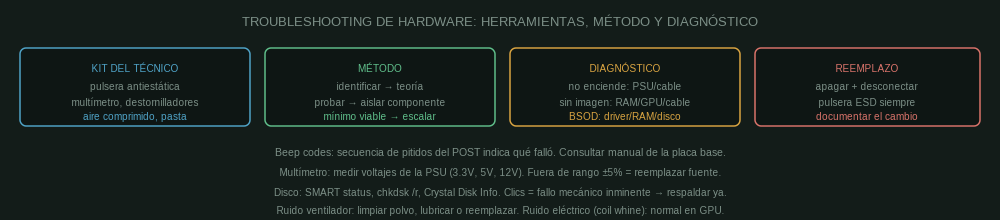
- El kit incluye destornilladores, herramientas plásticas, multímetro, probador de fuentes, tarjeta POST, limpieza, pasta térmica, adaptador USB a disco y un USB de arranque con utilidades.
- HWiNFO, CPU-Z, CrystalDiskInfo, MemTest86, pruebas de estrés y el diagnóstico del fabricante confirman las sospechas.
- El método: lo externo primero, configuración mínima y agregar de a una pieza, o cambiar por una pieza conocida que funciona.
- Sin encendido: energía, interruptor, botón, fuente, cortocircuitos. Sin imagen: monitor, conexión del cable, POST, memoria, UEFI, video.
- Apagones bajo carga apuntan a temperatura o fuente; reinicios y pantallas azules variadas, a memoria o disco.
- Un disco con alertas SMART o con clics se respalda o se clona de inmediato; si no se detecta, va a un laboratorio.
- El multímetro verifica +12, +5 y +3,3 V; las fuentes no se abren.
- Al reemplazar: respaldo, energía desconectada, ESD, fotos, tornillos ordenados, prueba antes de cerrar, garantía e inventario.