El técnico de soporte está en la primera línea de la seguridad: es quien atiende al usuario que hizo clic en un correo extraño, quien limpia un equipo infectado, quien configura la multifactor y quien decide qué pasa con el disco de un notebook dado de baja. También es un blanco: los atacantes se hacen pasar por soporte para engañar a los usuarios, o por usuarios para engañar al soporte. Este módulo cubre la seguridad que todo técnico debe aplicar; las bases están en el bloque de Ciberseguridad.
9.1 Señales de un equipo comprometido
| Señal | Puede indicar |
|---|---|
| Ventanas emergentes, página de inicio o buscador cambiados | Adware o secuestrador del |
| Programas que el usuario no instaló, iconos nuevos | Software no deseado incluido con otra descarga |
| Antivirus desactivado que no se puede volver a activar | Malware que se defiende |
| Archivos con extensión desconocida y una nota de "rescate" | : aislar de inmediato |
| Correos enviados que el usuario no escribió | Cuenta comprometida (no siempre el equipo) |
| Equipo lento, ventilador al máximo sin uso | Minería de criptomonedas u otro proceso oculto |
| Advertencias de certificado en todos los sitios | malicioso o manipulación del tráfico |
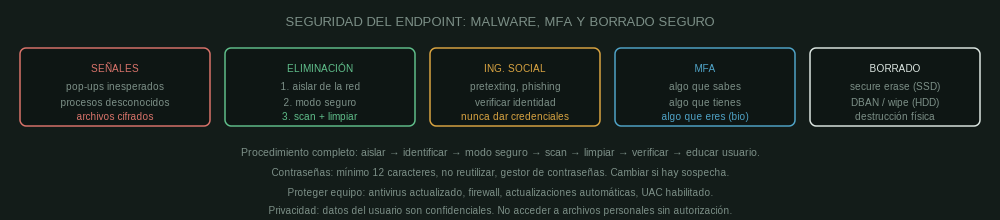
9.2 Procedimiento de eliminación de malware
CompTIA propone un procedimiento en siete pasos que conviene seguir tal cual:
| Paso | Qué hacer |
|---|---|
| 1. Investigar y verificar los síntomas | Confirmar que es malware y no otra falla |
| 2. Aislar el equipo infectado | Desconectarlo de la red (cable y Wi-Fi) para que no se propague ni exfiltre datos |
| 3. Desactivar Restaurar sistema (en ) | Los puntos de restauración pueden contener el malware y reinfectar el equipo |
| 4. Eliminar el malware | Actualizar las firmas del antivirus; analizar en o con un análisis sin conexión (Microsoft Defender Offline arranca fuera de Windows); usar una segunda herramienta de análisis |
| 5. Programar análisis y ejecutar actualizaciones | Dejar análisis automáticos y el sistema al día |
| 6. Reactivar Restaurar sistema y crear un punto de restauración | Con el equipo limpio |
| 7. Educar al usuario | Explicar cómo se infectó y cómo evitarlo |
Defender permite un análisis sin conexión desde Seguridad de Windows → Protección antivirus → Opciones de examen → Examen sin conexión de Microsoft Defender, o con :
Update-MpSignature
Start-MpScan -ScanType FullScan
Start-MpWDOScan                 # reinicia y analiza fuera de Windows
Get-MpThreatDetection           # amenazas detectadas y acción tomada
Cuándo no limpiar, sino reinstalar. Si hay un , un de acceso remoto, malware que reaparece tras la limpieza o un equipo de alto valor (directivos, finanzas, servidores), la única forma de confiar de nuevo en el equipo es formatear y reinstalar desde un medio limpio, restaurando solo los datos (analizados) desde un respaldo. En empresas, ante cualquier sospecha de intrusión, se avisa al equipo de seguridad antes de limpiar: borrar el malware puede borrar la evidencia (forense).
9.3 Ingeniería social contra el soporte
El soporte técnico tiene poder: restablece contraseñas, quita MFA, instala programas. Por eso los atacantes lo usan:
| Ataque | Ejemplo | Defensa |
|---|---|---|
| Suplantar a un usuario | Llamada: "Soy el gerente, estoy de viaje, perdí el teléfono, necesito que me quiten el MFA ya" | Verificar la identidad por un canal conocido: devolver la llamada al número registrado, pregunta de validación, aprobación de su jefatura |
| Suplantar al soporte | Llamada a un usuario: "Somos de TI, instale este programa para revisar su equipo" | Educar a los usuarios: el soporte real no pide contraseñas ni instalar herramientas por una llamada no solicitada |
| Urgencia y autoridad | "Si no lo haces ahora, el directorio no podrá aprobar el pago" | La urgencia es una señal de alerta; el procedimiento se sigue igual |
| de credenciales | Correo con un enlace a una página falsa de inicio de | MFA resistente al phishing, filtro de correo, botón para reportar |
Un procedimiento escrito para restablecer contraseñas y MFA (quién puede pedirlo, cómo se verifica, qué queda registrado) protege al técnico y a la empresa.
9.4 Contraseñas y autenticación multifactor
- Contraseñas largas (frases de paso de 14 o más caracteres) valen más que las "complejas" cortas.
- Gestor de contraseñas para no reutilizar: Bitwarden, KeePassXC, 1Password o el que defina la empresa.
- MFA en todo lo posible, empezando por el correo, la y las cuentas de administración.
| Factor | Ejemplo | Resistencia al phishing |
|---|---|---|
| SMS | Código por mensaje de texto | Baja (secuestro de la línea, páginas falsas) |
| App con código (TOTP) | Google o Microsoft Authenticator con código de 6 dígitos | Media |
| Notificación con número | Aprobar en la app escribiendo el número que muestra la pantalla | Media-alta |
| Llave de seguridad o | YubiKey, Windows Hello, passkey en el teléfono | Alta |
9.5 Proteger el equipo
| Medida | Detalle |
|---|---|
| Cuenta de usuario estándar | El día a día sin privilegios de administrador: la mayoría del malware no puede instalarse |
| Actualizaciones | Windows, navegador, Office y aplicaciones como lectores de PDF |
| Antivirus/EDR activo | Defender o el de la empresa |
| activo | En todos los perfiles de red |
| / FileVault | Cifrado de disco: un notebook robado no expone los datos |
| Bloqueo de pantalla | Automático tras unos minutos; Windows + L al levantarse |
| Navegador | Extensiones solo de la lista aprobada; descargas desde sitios oficiales |
| USB | Restringir dispositivos de almacenamiento en equipos sensibles |
Seguridad física: candado de cable para notebooks en lugares públicos, no dejar equipos desbloqueados, filtros de privacidad en pantallas que atienden público, y cuidado con los "USB olvidados" en el estacionamiento: es una técnica clásica para que alguien los conecte por curiosidad.
9.6 Borrado seguro y disposición de discos
Un disco dado de baja, vendido o devuelto al arrendador puede contener datos de clientes, contraseñas y correos. Formatear no borra los datos: con herramientas de recuperación se leen (lo viste en forense).
La guía de referencia es NIST SP 800-88, que define tres niveles:
| Nivel | Qué es | Ejemplo |
|---|---|---|
| Limpiar (Clear) | Sobrescribir los datos con métodos lógicos | Sobrescribir un disco mecánico completo con ceros |
| Purgar (Purge) | Hacer la recuperación inviable incluso en laboratorio | Borrado seguro del fabricante en SSD (Secure Erase / Sanitize), borrado criptográfico (destruir la clave de un disco cifrado) |
| Destruir | Destrucción física | Triturado, perforado o desmagnetizado (este último solo sirve en discos magnéticos) |
En SSD, sobrescribir con ceros no garantiza el borrado (el controlador reparte las escrituras y guarda celdas de reserva): se usa el comando de borrado seguro del propio disco desde la herramienta del fabricante o la UEFI, o el borrado criptográfico. Un disco que estuvo cifrado con BitLocker desde el primer día queda inutilizable al destruir sus claves.
Para discos mecánicos, herramientas como ShredOS (con nwipe) arrancan desde un USB y sobrescriben el disco completo.
Documenta cada borrado o destrucción: número de serie, método, fecha, responsable y, si es un proveedor externo, el certificado de destrucción.
9.7 Privacidad y datos del usuario
- Accede solo a lo necesario para resolver el ticket, con permiso del usuario.
- No copies datos de usuarios a tus medios personales.
- Si durante una reparación aparece contenido ilegal, no lo sigas revisando, no lo copies y avisa por el canal que defina la empresa (área legal o seguridad).
- En Chile, la Ley 21.719 de protección de datos personales refuerza la obligación de tratar los datos personales con cuidado (GRC).
9.8 Resumen del módulo
- Ventanas emergentes, programas desconocidos, antivirus desactivado, notas de rescate o correos no enviados por el usuario son señales de compromiso.
- El procedimiento de siete pasos: investigar, aislar, desactivar Restaurar sistema, eliminar (modo seguro o análisis sin conexión), actualizar y programar análisis, reactivar Restaurar sistema y educar.
- Ante rootkits, RAT, reinfecciones o equipos críticos se reinstala; ante una intrusión se avisa a seguridad antes de limpiar; con ransomware se aísla sin apagar.
- La apunta al soporte: se verifica la identidad por un canal conocido y se sigue el procedimiento aunque haya urgencia.
- Frases de paso, gestor de contraseñas y MFA; las llaves FIDO2 y passkeys resisten el phishing; la fatiga de MFA se rechaza y se reporta.
- Usuario estándar, actualizaciones, antivirus, firewall, cifrado, bloqueo de pantalla y seguridad física protegen el equipo.
- Formatear no borra: NIST SP 800-88 define limpiar, purgar y destruir; en SSD se usa el borrado seguro del fabricante o el criptográfico; todo se documenta.
- La privacidad del usuario se respeta siempre, con especial cuidado bajo la Ley 21.719.