Último módulo del bloque. Todo lo configurado en los nueve anteriores vale poco si se pierde con un disco que falla, si una actualización mal hecha deja el equipo sin arrancar, o si el propio —el que debería proteger a toda la red— es el eslabón más débil de la cadena.
10.1 Respaldo y restauración
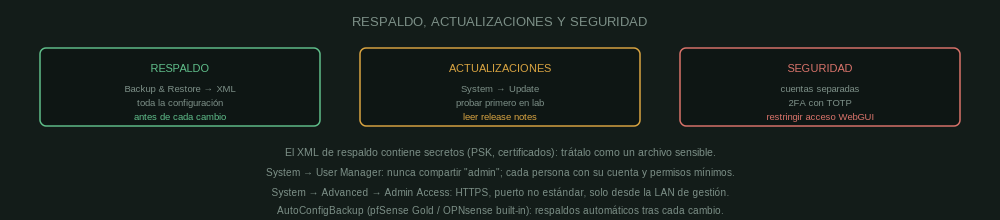
Diagnostics → Backup & Restore exporta toda la configuración del equipo —el mismo config.xml mencionado en el módulo 1— en un solo archivo: interfaces, reglas de firewall, , usuarios, certificados, , todo.
- Backup cifrado: se puede proteger el archivo exportado con una contraseña, importante porque ese archivo contiene datos sensibles (claves precompartidas de VPN, de contraseñas).
- Qué no viaja completo en el respaldo: los instalados (módulo 8) no vienen incluidos como software; al restaurar, el sistema puede reinstalarlos automáticamente a partir de la lista guardada, pero necesita conexión a Internet en ese momento para descargarlos de nuevo.
- Restaurar es el mismo proceso al revés: subir el archivo, y el sistema reemplaza su configuración actual con la del respaldo.
10.2 Actualizaciones
System → Update muestra la versión instalada y si hay una nueva disponible. Antes de actualizar, especialmente en un salto de versión mayor (no un menor):
- Leer las notas de la versión: qué cambió, qué quedó obsoleto, qué requiere un paso manual adicional.
- Hacer un respaldo (10.1) inmediatamente antes, no "la semana pasada".
- Si el disco usa ZFS (módulo 1), el sistema puede crear un boot environment antes de actualizar: una instantánea del sistema completo tal como estaba, a la que se puede volver arrancando desde el menú de si la actualización sale mal. Es la razón concreta, más allá de la tolerancia a fallas de disco, por la que ZFS es la opción recomendada desde la instalación.
Dato: Un boot environment no es lo mismo que un respaldo de configuración. El respaldo de 10.1 guarda qué configuraste; el boot environment guarda el sistema entero tal como estaba, incluida la versión de software. Son complementarios, no sustitutos uno del otro.
10.3 Separar cuentas, no compartir "admin"
System → User Manager (pfSense) o System → Access → Users (OPNsense) permite crear una cuenta por cada persona que administra el equipo, en vez de que todos compartan el usuario de fábrica (admin en pfSense, root en OPNsense). Cada cuenta puede tener privilegios distintos (por ejemplo, alguien que solo necesita ver registros, sin poder cambiar reglas).
- Compartir una sola cuenta hace que los registros de "quién cambió qué" pierdan todo su valor: todo aparece hecho por "admin".
- La cuenta
adminoriginal conviene dejarla para emergencias, con una contraseña robusta, y no para el uso diario.
10.4 Autenticación de dos factores (2FA)
Sobre el User Manager, cada cuenta admite sumar un segundo factor (TOTP, el mismo código de 30 segundos de una app como Google Authenticator o Authy) además de la contraseña. Para el acceso administrativo de un firewall —el equipo que, si se compromete, compromete todo lo demás— 2FA no es un lujo opcional: es de las medidas más baratas en esfuerzo con mayor impacto en seguridad real.
10.5 Restringir dónde se puede administrar el equipo
Varias capas, todas apuntando a la misma idea — que la de la propia administración sea lo más chica posible:
| Medida | Dónde | Qué logra |
|---|---|---|
| Acceso solo desde (o una de gestión dedicada) | Reglas de firewall en cada interfaz (no existe un parámetro allowaccess en pfSense/OPNsense; el acceso se controla con reglas sobre la interfaz) | Que la nunca pueda llegar a la GUI directamente |
| Forzar , nunca | System → Advanced → Admin Access (pfSense) / System → Settings → Administration (OPNsense) | Que la contraseña nunca viaje en |
| Limitar por IP de origen | Reglas de firewall que permitan los puertos de administración (443, 22) solo desde las IP autorizadas | Que ni siquiera desde la LAN cualquier IP pueda intentar iniciar |
| Protección de (Login Protection) | System → Advanced → Admin Access | Bloquear temporalmente una IP que falla el login demasiadas veces seguidas |
| Contraseña del menú de consola | System → Advanced → Admin Access | Que ni siquiera alguien con acceso físico al equipo entre al menú de consola sin clave |
10.6 Checklist final del bloque
- Respaldo exportado, cifrado, y guardado fuera del propio equipo ().
- Notas de la versión leídas antes de cualquier actualización mayor; respaldo fresco hecho justo antes.
- ZFS con boot environments aprovechado como red de seguridad ante una actualización fallida.
- Una cuenta por persona en User Manager, con privilegios acordes; "admin" reservado para emergencias.
- 2FA activado en las cuentas de administración.
- Acceso administrativo restringido a la LAN (o a una interfaz de gestión), nunca expuesto en la WAN.
- Login Protection activo, y contraseña puesta en el menú de consola.
Cierre del bloque
Los diez módulos cubrieron la plataforma de punta a punta: instalación, interfaces, firewall, NAT, /, VPN, alta disponibilidad, paquetes de seguridad, diagnóstico y, en este último módulo, cómo sostener todo eso en el tiempo sin que el propio equipo se vuelva el problema. Quien quiera llevar esto a la práctica sobre su propio hardware o una VM de laboratorio tiene el detalle de esa puesta en marcha en el bloque de Virtualización, con el mismo pfSense/OPNsense como firewall perimetral del laboratorio completo.