Cada módulo anterior mencionó, de paso, alguna herramienta para ver "qué está pasando" — el registro de del módulo 3, la tabla de estados del módulo 4, el estado de cada túnel del módulo 6. Este módulo junta todo eso en un método, para no ir a los tropezones cuando algo falla.
9.1 Registros: Status → System Logs
Los registros están separados por categoría, no mezclados en un solo chorro de texto:
| Pestaña | Qué registra |
|---|---|
| General | Arranque del sistema, cambios de configuración, inicios de |
| Firewall | Cada paquete bloqueado o permitido con activado (módulo 3) |
| Concesiones entregadas, renovadas o rechazadas | |
| VPN (/OpenVPN/) | Negociación de túneles, fallas de |
| Routing | Cambios de gateway, conmutaciones de multi- |
El registro de Firewall tiene además una vista con filtros (por , por IP de origen o destino, por acción) para no tener que leer miles de líneas buscando una conexión puntual.
Dato: El registro de firewall por defecto usa el formato raw, que se puede traducir a una vista legible ("Normal View") con el nombre de la interfaz y la regla que decidió, en vez de números de interfaz internos del sistema.
9.2 La tabla de estados, en profundidad
Diagnostics → States (ya vista en el módulo 4 para confirmar un ) hace más de lo que parece:
- Se puede buscar por IP, por puerto o por para encontrar una conexión puntual entre miles.
- Se puede borrar un estado individual ("Kill States"), útil cuando una conexión quedó "colgada" (por ejemplo, tras cambiar una regla que debería haber cortado algo que sigue activo: las reglas nuevas no afectan a conexiones ya establecidas, solo a las nuevas).
- States Summary agrupa cuántos estados tiene cada IP, para detectar rápido un equipo con un comportamiento anómalo (por ejemplo, miles de conexiones simultáneas desde un solo equipo, lo que puede indicar , un escaneo o una aplicación P2P).
9.3 Captura de paquetes: la verdad del cable
Diagnostics → Packet Capture corre una captura real de tráfico (basada en el mismo motor que tcpdump) directamente desde la interfaz web, sin instalar nada aparte:
- Elegir la interfaz y, opcionalmente, un filtro por , puerto o protocolo.
- Definir cuántos paquetes capturar (o detenerla a mano).
- Descargar el resultado como archivo .pcap para abrirlo en Wireshark, cuando hace falta un análisis más a fondo del que da la vista en pantalla.
Es la herramienta de último recurso cuando registros y tabla de estados no alcanzan para explicar algo: en vez de suponer qué está pasando, se mira el tráfico real, paquete por paquete.
9.4 Ping, Traceroute y ARP: lo básico que no falla
Diagnostics también trae las herramientas de siempre, corriendo desde el propio firewall en vez de desde un cliente:
- : confirma si un destino responde desde la perspectiva del firewall (útil para descartar que el problema esté en el cliente).
- : muestra el camino, por salto — el mismo concepto que ya viste en el bloque CCNA.
- Table: qué corresponde a qué IP en la red local, para detectar un conflicto de direcciones o confirmar que un equipo responde en la capa correcta.
9.5 pfTop: una foto en vivo, en consola
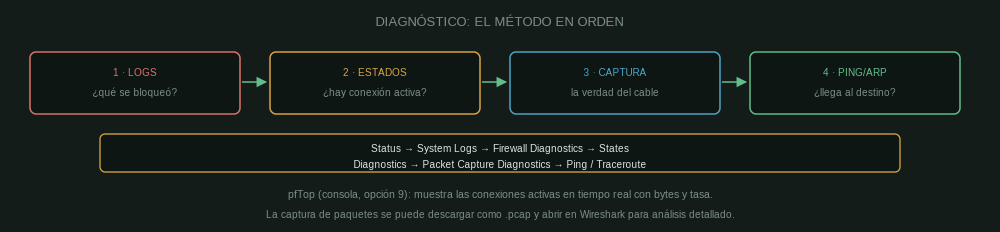
pfTop (accesible desde el menú de del módulo 1, opción 9) muestra en tiempo real las conexiones activas ordenadas por distintos criterios (más tráfico, más reciente), al estilo del comando top de cualquier sistema Unix. Sirve para una revisión rápida sin tener que abrir la interfaz web, por ejemplo durante un incidente mientras se está conectado por consola serie.
9.6 El método, en orden
Frente a "algo no anda", el orden que ahorra más tiempo:
- Interfaces → Overview (módulo 2): ¿está la interfaz arriba?
- Status → System Logs → Firewall (módulo 3): ¿hay un bloqueo relacionado?
- Diagnostics → States (módulo 4 y este): ¿existe la conexión esperada, con la traducción correcta?
- Diagnostics → Lookup (módulo 5): si el síntoma es "no resuelve", confirmar acá antes de seguir.
- Status de la VPN correspondiente (módulo 6), si el tráfico cruza un túnel.
- Diagnostics → Packet Capture: cuando todo lo anterior no explica el síntoma, mirar el tráfico real.
Cada paso de esta lista corresponde a algo que ya instalaste o configuraste en un módulo anterior — este método es, en los hechos, recorrer el bloque entero de atrás para adelante.
9.7 Checklist de monitoreo y diagnóstico
- Registros revisados por categoría (Firewall, DHCP, VPN), no como un chorro único de texto.
- Tabla de estados usada para buscar una conexión puntual y para detectar comportamiento anómalo con States Summary.
- Entendido que una regla nueva no corta conexiones ya establecidas: hace falta matar el estado a mano si hace falta.
- Packet Capture reservado para cuando registros y estados no alcanzan, con el .pcap exportado a Wireshark si hace falta más detalle.
- Método de diagnóstico seguido en orden: interfaz → firewall → estados/NAT → DNS → VPN → captura, antes de cambiar configuración a ciegas.
El módulo 10 cierra el bloque con lo que sostiene todo esto en el tiempo: copias de seguridad, actualizaciones, y el endurecimiento del acceso administrativo para que el propio firewall no sea el eslabón débil.