Antes de tocar la primera evidencia necesitas un lugar donde trabajar: un equipo preparado, herramientas probadas, discos limpios para guardar las copias y procedimientos escritos. En este módulo armarás ese laboratorio, primero el profesional y después uno casero con máquinas virtuales, que te servirá para practicar todo el bloque sin gastar dinero.
2.1 Qué necesita un laboratorio forense
| Componente | Para qué | Mínimo razonable para practicar |
|---|---|---|
| Estación forense | Procesar imágenes grandes, indexar y tallar archivos | de 8 núcleos, 32 GB de , SSD rápido para el caso |
| Almacenamiento de evidencia | Guardar imágenes y resultados | Discos externos dedicados, uno por caso si es posible |
| Bloqueador de escritura | Leer discos sin modificarlos | Hardware (Tableau, CRU WiebeTech) o software en |
| Adaptadores | Conectar SATA, , IDE, tarjetas SD, USB | Kit de adaptadores y lectores de tarjetas |
| Herramientas de software | Adquirir, analizar, documentar | Las de este módulo, la mayoría gratuitas |
| Bolsas y etiquetas | Transportar y sellar evidencia | Bolsas antiestáticas, bolsas de sellado y etiquetas numeradas |
| Bolsa de Faraday | Aislar teléfonos de la red móvil y Wi-Fi | Bolsa o caja de Faraday probada |
| Procedimientos escritos | Que todos trabajen igual | Formularios de y bitácora |
Para la RAM la regla práctica es al menos 2 GB por núcleo; las herramientas de indexación y la línea de tiempo consumen mucha memoria.
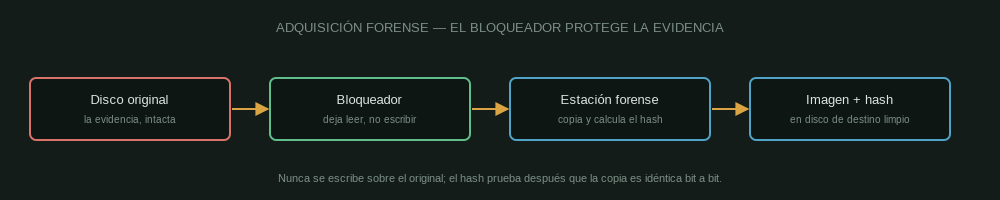
2.2 Discos de destino: limpios y verificados
La imagen de un caso nunca debe mezclarse con restos de otro. Antes de usar un disco de destino:
- Bórralo por completo (sobrescribe con ceros). Así nada de un caso anterior aparece al tallar archivos del actual.
- Verifica que quedó en ceros.
- Etiquétalo con el número de caso.
# Sobrescribir con ceros el disco de destino /dev/sdc (¡revisa dos veces la letra!)
sudo dd if=/dev/zero of=/dev/sdc bs=4M status=progress

# Verificar: si todo es cero, cmp solo avisa que llegó al final del disco
sudo cmp /dev/zero /dev/sdc
2.3 Bloqueadores de escritura
Un bloqueador de escritura (write blocker) se pone entre el disco de evidencia y la estación forense y deja pasar solo las lecturas. Sin él, el escribe en el disco al montarlo: diarios del , índices, fechas de acceso.
| Tipo | Ventajas | Desventajas |
|---|---|---|
| Hardware | Independiente del sistema operativo, probado por NIST CFTT, el estándar si el caso va a juicio | Cuesta dinero; necesita adaptadores para cada tipo de disco |
| Software | Gratuito | Depende de que el sistema y la configuración estén bien hechos |
En Linux puedes poner un dispositivo en solo lectura antes de tocarlo:
sudo blockdev --setro /dev/sdb      # marca el dispositivo como solo lectura
sudo blockdev --getro /dev/sdb      # debe responder 1
sudo mount -o ro,noload /dev/sdb1 /mnt/evidencia   # monta sin reproducir el diario de ext4
En existe un valor del registro que impide escribir en dispositivos USB de almacenamiento (StorageDevicePolicies\WriteProtect), pero no cubre discos SATA internos ni NVMe: para evidencia real usa hardware.
Prueba siempre tu bloqueador: conecta un disco de prueba, calcula su , intenta escribir en él y vuelve a calcular el hash. Si cambió, el bloqueador no sirve. Anota la prueba en tu bitácora.
2.4 Formatos de imagen forense
| Formato | Extensión | Características |
|---|---|---|
| RAW | .dd, .img, .raw, .001 | Copia exacta bit a bit. La leen todas las herramientas. Sin compresión ni metadatos del caso |
| EWF / E01 | .E01, .E02… | Formato de EnCase. Comprime, divide en partes, guarda el hash y los datos del caso dentro de la imagen y verifica cada bloque con CRC |
| Ex01 | .Ex01 | Versión más nueva de EWF, con cifrado opcional |
| AFF4 | .aff4 | Formato abierto, pensado para imágenes enormes y para memoria |
| VMDK / VHD(X) | .vmdk, .vhdx | Discos de máquinas virtuales: en un caso en la o en un , la evidencia ya viene en este formato |
E01 es el más usado en la práctica: ocupa menos y lleva su propio control de integridad. RAW es el más compatible.
2.5 Herramientas de adquisición
| Herramienta | Sistema | Uso principal |
|---|---|---|
| FTK Imager (Exterro) | Windows | Imágenes de disco y de memoria en E01 o RAW, vista previa de evidencia, montaje de imágenes |
| Guymager | Linux | Imágenes rápidas en E01, AFF o RAW con interfaz gráfica; viene en CAINE y Tsurugi |
| dc3dd | Linux | dd para forense: hash durante la copia, registro de errores |
| ewfacquire (libewf) | Linux, macOS | Imágenes E01 desde la línea de comandos |
| Arsenal Image Mounter | Windows | Monta imágenes E01 o RAW como si fueran discos reales, en solo lectura |
| WinPmem / Magnet RAM Capture | Windows | Volcado de la memoria RAM |
| LiME / AVML | Linux | Volcado de la memoria RAM |
2.6 Herramientas de análisis
| Herramienta | Tipo | Para qué |
|---|---|---|
| Autopsy | Interfaz gráfica, gratuita | Plataforma completa: línea de tiempo, búsqueda por palabras, tallado, artefactos web, imágenes |
| The Sleuth Kit (TSK) | Línea de comandos | El motor detrás de Autopsy: particiones, sistemas de archivos, archivos borrados |
| Herramientas de Eric Zimmerman | Windows, gratuitas | Registro, MFT, Prefetch, LNK, Jump Lists, eventos; con Timeline Explorer para revisar los resultados |
| RegRipper | Línea de comandos | Extrae información del con complementos |
| Volatility 3 / MemProcFS | Memoria | Procesos, conexiones, código inyectado |
| plaso (log2timeline) y Timesketch | Línea de tiempo | Une cientos de fuentes en una sola línea de tiempo y la permite explorar en equipo |
| Hayabusa / Chainsaw | Registros de Windows | Buscan en archivos .evtx con reglas |
| bulk_extractor | Tallado | Encuentra correos, , números de tarjeta y más en cualquier imagen, sin leer el sistema de archivos |
| Wireshark, NetworkMiner, Zeek | Red | Analizan capturas de tráfico |
| ALEAPP / iLEAPP | Móviles | Informes de artefactos de Android e iOS |
| CyberChef | Utilidad | Decodifica , XOR, fechas, compresión y mucho más desde el |
Las herramientas comerciales más conocidas son EnCase (OpenText), FTK (Exterro), Magnet AXIOM, X-Ways Forensics y, para móviles, Cellebrite y MSAB XRY. Hacen lo mismo con más automatización y soporte; los conceptos que aprendes con las gratuitas son idénticos.
Todas las herramientas tienen el enlace oficial en la página de herramientas forenses.
2.7 Distribuciones forenses
En vez de instalar herramienta por herramienta, puedes usar una distribución Linux ya preparada:
| Distribución | Característica |
|---|---|
| CAINE | Italiana, arranca en vivo y monta todos los discos en solo lectura por defecto |
| Tsurugi Linux | Muy completa, con herramientas de forense, y análisis de |
| SIFT Workstation (SANS) | Basada en Ubuntu, la que usan los cursos de SANS; trae plaso, Volatility y TSK |
| Paladin (Sumuri) | Arranque en vivo con interfaz para adquirir imágenes de forma guiada |
| , modo forense | Opción de arranque de Kali que no monta discos ni usa la swap |
Un USB de arranque forense te permite adquirir un equipo sin sacar el disco: arrancas desde CAINE y haces la imagen hacia un disco externo. Útil con notebooks cuyo disco es difícil de extraer o está soldado a la placa.
2.8 Validación de herramientas
¿Cómo sabes que tu herramienta hace lo que dice? La norma ISO/IEC 27041 pide validar los métodos. En la práctica:
- Usa imágenes de prueba conocidas: el NIST publica el CFReDS (Computer Forensic Reference Data Sets), imágenes con contenido documentado.
- Compara dos herramientas: si Autopsy y las herramientas de Zimmerman dan la misma fecha para un evento, la confianza sube.
- Anota versiones: en el informe se escribe "MFTECmd 1.2.x" y no solo "MFTECmd". Una versión nueva puede interpretar distinto un artefacto.
- Conoce los límites: una herramienta puede no soportar un sistema de archivos nuevo o una versión reciente de una app.
2.9 Laboratorio casero para practicar
Todo este bloque se puede practicar con software gratuito:
- Hipervisor: VirtualBox o VMware Workstation (lo viste en Virtualización).
- Estación forense: una VM con SIFT Workstation o Tsurugi, y una VM con Windows 10/11 de evaluación donde instalas Autopsy, FTK Imager y las herramientas de Zimmerman.
- Víctima: una VM Windows donde haces acciones a propósito (crear y borrar archivos, conectar un USB virtual, instalar programas, navegar) anotando la hora de cada una. Luego la "investigas" y compruebas si los artefactos cuentan lo que hiciste.
- Imágenes de práctica: CFReDS del NIST, los retos de forense de CyberDefenders, Blue Team Labs Online, DFIR Madness y los casos de las competencias de forense de cada año.
Para sacar la imagen del disco de una VM no necesitas dd: el archivo .vmdk o .vdi ya es el disco. Convierte a RAW con qemu-img convert -O raw disco.vmdk disco.raw y calcula su hash.
2.10 La bitácora del analista
Desde el primer minuto, cada caso lleva una bitácora (cuaderno de notas del caso). Una entrada típica:
2026-10-05 09:42 -03 | Caso 2026-014 | Evidencia E-001 (disco Samsung 870 EVO 1 TB, S/N S5Y1NX0T...)
Acción: imagen con Guymager 0.8.13 desde CAINE 13, bloqueador Tableau T35u (prueba previa OK).
Destino: disco D-07 (borrado y verificado el 2026-10-04). Formato E01, compresión rápida.
SHA-256 origen = SHA-256 imagen = 4f1c...9a2e. Duración 1 h 12 min, sin errores de lectura.
Debe tener fecha, hora con zona horaria, quién, qué evidencia, qué herramienta y versión, el resultado y cualquier anomalía. Un tribunal o un colega debe poder seguir tus pasos solo leyéndola.
2.11 Resumen del módulo
- Un laboratorio forense combina una estación potente, discos de destino limpios, bloqueadores de escritura, herramientas y procedimientos escritos.
- Los discos de destino se borran y verifican antes de cada caso;
ddse usa revisando dos veces el dispositivo. - El bloqueador de hardware es el estándar; el de software sirve si sabes exactamente qué hace. Siempre se prueba.
- E01 comprime y guarda el hash dentro; RAW es la copia exacta más compatible.
- FTK Imager, Guymager y dc3dd adquieren; Autopsy, TSK, las herramientas de Zimmerman, Volatility y plaso analizan.
- CAINE, Tsurugi, SIFT y Paladin traen todo listo; arrancar desde USB evita encender el sistema sospechoso.
- Las herramientas se validan con imágenes conocidas y comparando resultados; siempre se anota la versión.
- Puedes practicar todo con máquinas virtuales e imágenes públicas de entrenamiento.