Antes de aprender a reparar, instalar o diagnosticar, hay que entender qué es un computador por dentro y por qué funciona. Este módulo es el punto de partida del bloque y no da nada por sabido: vas a entender qué es el hardware y qué es el software, reconocer cada componente y lo que hace, distinguir las gamas de equipo, y comprender el (BIOS, UEFI, CMOS y las memorias ROM) y el arranque con su y sus códigos de error. Para practicarlo hay un simulador: el laboratorio de armado de PC, donde eliges componentes compatibles y ves qué responde la BIOS.
1.1 Qué es un computador
Un computador hace tres cosas, a gran velocidad y sin equivocarse: recibe datos (entrada), los procesa siguiendo instrucciones, y entrega un resultado (salida). Ese ciclo —entrada, proceso, salida— es el mismo en un teléfono, un servidor o el de tu casa. Lo que cambia es el tamaño y la especialización.
| Hardware | Software | |
|---|---|---|
| Qué es | Las piezas físicas | Las instrucciones |
| Lo puedes | Tocar; se rompe, se reemplaza | Copiar, borrar, actualizar |
| Ejemplo | Procesador, , disco | , el , un juego |
1.2 Dispositivos de entrada y salida
Todo lo que comunica al computador con el mundo es un periférico. Se agrupan según la dirección en que viaja la información:
| Tipo | Qué hacen | Ejemplos |
|---|---|---|
| Entrada | Meten datos al equipo | Teclado, mouse, micrófono, cámara web, escáner, lector de huella |
| Salida | Sacan datos del equipo | Monitor, parlantes, impresora, audífonos |
| Entrada/Salida | Hacen las dos cosas | Pantalla táctil, impresora multifunción, , almacenamiento |
- El monitor es el principal dispositivo de salida. Se conecta por HDMI, DisplayPort o el antiguo VGA, y se describe por su resolución (1080p, 1440p, 4K) y su frecuencia de refresco (60, 144 Hz).
- El teclado y el mouse se conectan por USB o de forma inalámbrica (receptor USB o Bluetooth). Son lo primero que se prueba cuando "el equipo no responde".
- Los parlantes y audífonos salen por el conector de audio (3,5 mm) o por USB/Bluetooth.
1.3 Las piezas por dentro: qué hace cada una
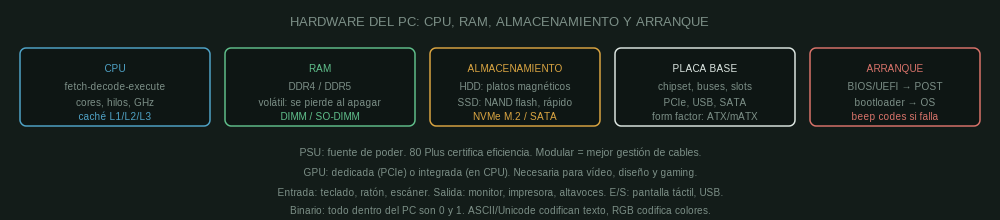
Esta es la vista de conjunto: qué pieza es cada cosa y para qué está. Las cifras que importan al comprar o reemplazar una pieza —dimensiones exactas de la placa, chipsets compatibles, llaves de los SSD M.2, versiones de PCIe, conectores de la fuente— están en el módulo 3, El hardware del PC, que recorre lo mismo con el detalle que necesita un técnico.
| Pieza | Qué hace | Lo primero que se mira |
|---|---|---|
| Procesador () | Ejecuta las instrucciones una tras otra, miles de millones por segundo: es el que "piensa" | Núcleos y frecuencia |
| Memoria RAM | El espacio de trabajo donde se cargan los programas en uso | Cuántos GB y de qué tipo (DDR4/DDR5) |
| Almacenamiento | Conserva el sistema, los programas y tus archivos aunque se corte la luz | Si es HDD o SSD, y su capacidad |
| La base donde se conecta todo y por donde se comunican las piezas | Su y su | |
| Tarjetas de expansión | Suman funciones por las ranuras PCIe: video, red, sonido, controladoras | Qué ranura ocupan |
| Tarjeta de video (GPU) | Genera la imagen | Si es integrada o dedicada |
| (PSU) | Convierte los 220 V del enchufe en los voltajes bajos de las piezas | Vatios y eficiencia |
| Gabinete | Aloja y protege todo, y organiza el flujo de aire para enfriar | Que coincida con el factor de forma |
Y lo que conviene saber de cada una desde el primer día:
- El procesador (en inglés CPU, Central Processing Unit) lo describen cuatro cifras: los núcleos (cuántas tareas puede hacer en paralelo), los hilos (tareas lógicas por núcleo: con hyper-threading o SMT, dos por núcleo), la frecuencia en GHz (ciclos por segundo) y la caché (memoria ultrarrápida dentro del propio chip). Encaja en un zócalo (socket) y solo funciona con placas de ese zócalo. Necesita pasta térmica y un : sin buena disipación se calienta y baja su velocidad (throttling) o se apaga.
- La memoria RAM es rápida pero volátil: se borra al apagar. Al abrir un programa se copia del disco a la RAM para que el procesador lo alcance rápido; por eso, con poca RAM, el equipo se pone lento al abrir muchas cosas a la vez. Hay dos tipos vigentes, DDR4 y DDR5, y no son intercambiables: la placa admite uno u otro y el módulo lleva la muesca en distinta posición. Con dos módulos en las ranuras correctas se activa el , que casi duplica el .
- El almacenamiento viene en dos familias. El HDD guarda en platos magnéticos que giran: lento y barato por GB. El SSD usa memoria de estado sólido, y según cómo se conecte va de unos 550 MB/s (SSD SATA) a varios miles (SSD , que va por PCIe). El salto de un HDD a un SSD es el cambio que más se nota en un equipo viejo.
- La placa madre tiene el zócalo de la CPU, las ranuras de RAM, el chipset (que controla la comunicación), los puertos de almacenamiento y las ranuras PCIe. Su factor de forma define su tamaño y cuántas ranuras trae: ATX (grande, el estándar de escritorio), microATX (mediano) y Mini-ITX (el más pequeño).
- La tarjeta de video puede ser integrada (dentro del procesador: alcanza para oficina y video) o dedicada (una tarjeta aparte en la ranura PCIe, con su propia memoria, para juegos, diseño o IA). Si el procesador no trae gráficos integrados, el equipo necesita una dedicada para dar imagen.
- La fuente de poder entrega 12 V, 5 V y 3,3 V a las piezas. Se elige por potencia (vatios, con margen sobre el consumo del equipo), por su eficiencia (80 PLUS) y por sus conectores. Una fuente insuficiente provoca apagones y reinicios bajo carga; una de mala calidad causa fallas difíciles de diagnosticar.
- El gabinete (case) debe coincidir con el factor de forma de la placa: uno ATX admite placas ATX, microATX y Mini-ITX; uno Mini-ITX admite solo Mini-ITX.
1.4 Gamas de PC: baja, media y alta
No todos los equipos sirven para lo mismo. Elegir componentes de una gama coherente evita gastar de más o quedarse corto:
| Gama | Para qué | Perfil típico |
|---|---|---|
| Baja | Oficina, navegar, estudiar | CPU con gráficos integrados, 8 GB de RAM, SSD SATA, sin GPU dedicada |
| Media | Juegos 1080p, trabajo exigente | CPU de 6 núcleos, 16 GB, SSD, GPU de entrada |
| Alta | Juegos 1440p/4K, edición, IA | CPU de 8+ núcleos, 32 GB DDR5, SSD NVMe, GPU potente, fuente holgada |
1.5 Firmware y memorias: ROM, CMOS, BIOS y UEFI
El firmware es software grabado en un chip de la placa que arranca el equipo antes que cualquier sistema operativo. Para entenderlo hay que conocer los tipos de memoria ROM (de solo lectura), que no se borran al apagar:
| Memoria | Qué es |
|---|---|
| ROM | Read-Only Memory: grabada de fábrica, no se modifica |
| PROM | Programmable ROM: se graba una sola vez después de fabricada |
| EPROM | Erasable PROM: se borra con luz ultravioleta y se vuelve a grabar |
| EEPROM | Electrically Erasable PROM: se borra y regraba eléctricamente, sin sacar el chip |
| Flash | Evolución de la EEPROM; es donde vive la BIOS/UEFI moderna (por eso se puede actualizar) |
La BIOS (Basic Input/Output System) es el firmware clásico que arranca el equipo: revisa el hardware y busca el sistema operativo. Hoy casi todas las placas usan UEFI, su reemplazo moderno (arranque más rápido, discos de más de 2 TB, , interfaz gráfica).
La CMOS es una pequeña memoria que guarda la configuración de la BIOS (hora, orden de arranque). La mantiene viva una pila CR2032 en la placa: cuando esa pila se agota, el equipo "pierde la hora" y olvida su configuración cada vez que se apaga. Sacar la pila unos segundos (o mover el jumper Clear CMOS) restablece la BIOS de fábrica, útil cuando una mala configuración impide arrancar.
1.6 Tipos de BIOS, fabricantes y el POST
Al encender, la BIOS/UEFI ejecuta el POST (Power-On Self-Test): una autorevisión rápida del hardware básico —procesador, memoria, video— antes de buscar el sistema operativo. Si todo está bien, normalmente emite un pitido corto y continúa.
No todas las BIOS son iguales. Los grandes fabricantes (vendors) tienen sus propias versiones y, sobre todo, sus propios códigos de pitidos:
| Fabricante | Dónde se ve |
|---|---|
| AMI (American Megatrends) | El más común hoy en placas de escritorio |
| Award / Phoenix | Clásico; Phoenix compró Award |
| Insyde | Frecuente en notebooks |
1.7 Códigos de error del POST
Cuando el POST falla antes de que haya imagen, la placa avisa de tres maneras, y conviene conocerlas porque son la primera pista del diagnóstico:
-
Pitidos (beep codes): un patrón de sonidos cuyo significado depende del fabricante. Por ejemplo, un problema de memoria o de video es lo más típico, porque son lo que el POST revisa antes de poder mostrar algo en pantalla.
Falla AMI Award / Phoenix Sin RAM / RAM mal 1 pitido largo repetido pitidos cortos sin fin Falla de video 8 pitidos cortos 1 largo y 2 cortos Todo bien 1 corto 1 corto -
Códigos en pantalla (POST / Q-Code): muchas placas modernas muestran un número de dos dígitos en un visor de la placa, que indica en qué etapa se detuvo.
-
Luces de diagnóstico: cuatro LED rotulados CPU, DRAM, VGA y BOOT; el que queda encendido señala el componente donde se trabó el arranque.
Si el equipo no da ninguna señal (ni pitido ni luz), la falla suele ser anterior al POST: la fuente, el botón de encendido o el zócalo de la CPU. Todo esto se puede experimentar en el laboratorio de armado de PC, cambiando el fabricante de la BIOS para ver cómo varía el código. Qué pieza reemplazar ante cada síntoma —y con qué método aislarla— es el módulo 4; las cifras para elegir el repuesto, el módulo 3.
1.8 Por qué, por dentro, todo son números
El procesador solo distingue dos estados: 0 y 1 (hay corriente o no). Cada uno es un bit. Ocho bits forman un byte, que alcanza para 256 combinaciones (por ejemplo, una letra). Texto, imagen, sonido y video terminan siendo tiras de ceros y unos; lo que cambia es cómo se interpretan.
| Unidad | Equivale a | Da para |
|---|---|---|
| 1 KB | ~1.000 bytes | Una página de texto |
| 1 MB | ~1.000 KB | Una foto, una canción |
| 1 GB | ~1.000 MB | Una película |
| 1 TB | ~1.000 GB | Un disco completo |
1.9 El software y sus tres capas
Si el hardware son las piezas, el software son las instrucciones que las ponen a trabajar, en tres capas:
| Capa | Qué es | Ejemplos |
|---|---|---|
| Firmware | Software en la propia pieza, que la hace arrancar | BIOS/UEFI, firmware de una impresora |
| Sistema operativo | El programa base que administra el equipo | Windows, , macOS, Android |
| Aplicaciones | Los programas con los que trabajas | Navegador, Word, un juego |
El sistema operativo es el único que habla con el hardware directamente: reparte el procesador entre los programas (cada uno es un proceso), administra la RAM, organiza el disco en archivos y carpetas, y usa controladores () para los periféricos. Cuando una impresora "deja de funcionar" tras una actualización, casi siempre es su controlador el que falló.
1.10 El ciclo de encendido
Entre apretar el botón y ver el escritorio pasa, en orden:
- La fuente entrega energía a la placa.
- La BIOS/UEFI hace el POST (autorevisión del hardware).
- Si todo está bien, busca en el disco el cargador de arranque y le pasa el control.
- El cargador carga el sistema operativo en la RAM.
- El sistema carga sus controladores y muestra el inicio de .
- Entras y se abre el escritorio, listo para las aplicaciones.
1.11 Resumen del módulo
- Un computador recibe, procesa y entrega. Lo físico es hardware; las instrucciones, software; se necesitan mutuamente.
- Los periféricos son de entrada (teclado, mouse), salida (monitor, parlantes) o ambos.
- Componentes: CPU (procesa, encaja en un zócalo), RAM (trabajo, volátil, DDR4/DDR5), almacenamiento (HDD vs SSD/NVMe), placa madre y tarjetas de expansión, GPU (integrada o dedicada), fuente (vatios con margen) y gabinete (según factor de forma).
- Hay gamas baja, media y alta; conviene componentes coherentes entre sí.
- El firmware vive en memorias ROM (ROM, PROM, EPROM, EEPROM, hoy Flash). La BIOS/UEFI arranca el equipo; la CMOS (con pila CR2032) guarda su configuración.
- El POST revisa el hardware y avisa las fallas con pitidos (que dependen del fabricante: AMI, Award/Phoenix), códigos en pantalla y luces de diagnóstico.
- Por dentro todo son bits y bytes. El software tiene tres capas; el sistema operativo coordina el hardware con controladores.
- Al encender: fuente → POST → cargador → sistema operativo → controladores → escritorio.