pfSense y OPNsense son los dos de código abierto más instalados del mundo: desde el de una pyme hasta el borde de un centro de datos. Los dos están basados en FreeBSD y los dos se administran casi enteramente por interfaz web, no por línea de comandos — a diferencia de Cisco, FortiGate o MikroTik, acá la es un recurso de emergencia, no la herramienta de todos los días. Este bloque sigue esa interfaz paso a paso: este módulo cubre la plataforma, la instalación y el asistente de arranque; los siguientes nueve recorren interfaces, firewall, , /, , alta disponibilidad, de seguridad y diagnóstico.
1.1 Por qué existen dos, y de dónde viene cada uno
Los dos nacieron de un proyecto común: m0n0wall, uno de los primeros firewalls BSD con interfaz web, ya discontinuado. De ahí salió pfSense en 2004 (hoy de Netgate), y de pfSense salió OPNsense en 2015, cuando un grupo de desarrolladores (liderado por Deciso, una empresa neerlandesa) decidió bifurcar el proyecto buscando un ciclo de lanzamientos más rápido y una arquitectura de interfaz más moderna.
| pfSense | OPNsense | |
|---|---|---|
| Empresa | Netgate | Deciso |
| Ediciones | CE (Community Edition, gratis) y Plus (de pago, en hardware Netgate o instalación propia) | Una sola, siempre gratis y de código abierto |
| Licencia | Apache 2.0 | BSD-2-Clause |
| Ritmo de versiones | Más espaciado | Dos versiones mayores al año (ej. 24.1, 24.7) |
| Más clásica, documentación enorme por antigüedad | Más moderna, con completa de fábrica | |
| / integrado | o , por paquete | Suricata, integrado de serie |
La división en pfSense Plus (de pago) y pfSense CE (libre) es relativamente reciente: Netgate reservó funciones nuevas (como ZFS de arranque o soporte de hardware más reciente) para Plus, mientras que CE sigue el camino original, gratuito. OPNsense nunca tuvo esa división: todo el software es libre, y Deciso gana dinero con hardware, soporte y capacitación, no con licencias.
Para este bloque no importa cuál elijas. Los conceptos — interfaces, reglas de firewall, NAT, VPN, — son los mismos en los dos, con menús casi idénticos salvo detalles de nombres y ubicación. Las guías marcan una diferencia solo cuando de verdad cambia algo.
1.2 Qué hay debajo: FreeBSD y pf
Ambos corren sobre FreeBSD, un Unix de código abierto conocido por su estabilidad y su pila de red. El motor de filtrado que les da identidad —y la letra "pf" del nombre— es pf (packet filter), el firewall nativo de FreeBSD y OpenBSD: un filtro de paquetes con estado (stateful), con soporte nativo de NAT, colas de tráfico y redundancia (CARP). En pf puro, las reglas se evalúan de arriba hacia abajo y gana la última coincidente (salvo que la regla use la palabra clave quick, que detiene la evaluación en esa regla); sin embargo, pfSense y OPNsense generan todas las reglas con quick, así que en la práctica gana la primera coincidencia, como en una de Cisco. Todo lo que configuras por la interfaz web termina siendo, por debajo, un archivo de reglas de pf (/tmp/rules.debug) que el sistema recarga.
Dato: Esto explica por qué casi nunca hace falta tocar una . La interfaz web no es una capa cosmética sobre comandos sueltos: genera directamente la configuración real del sistema (un archivo XML,
config.xml, que además sirve para respaldar y restaurar todo el equipo de una vez).
1.3 Formas de instalar
| Forma | Cuándo conviene |
|---|---|
| Hardware dedicado (un Netgate SG-, un mini-PC con dos o más puertos de red) | Producción real, una pyme, el borde de una red |
| (Proxmox, VMware, Hyper-V, VirtualBox) | Laboratorio de práctica, pruebas, o virtualizar el firewall de una oficina pequeña |
| Imagen de (AWS, Azure) | Proteger una red virtual en la nube, o un escenario de acceso remoto |
| Instalación sobre hardware genérico | Reutilizar un PC viejo con dos tarjetas de red |
El requisito que nunca cambia: al menos dos interfaces de red. Un firewall con una sola pata no separa nada. La convención de nombres de las dos primeras interfaces es:
- : la que mira hacia afuera (el proveedor de Internet, u otra red que no controlas).
- : la red interna que el firewall protege.
Un equipo puede tener más interfaces (OPT1, OPT2…) para una , una red de invitados o una de servidores — eso se ve en el módulo 2.
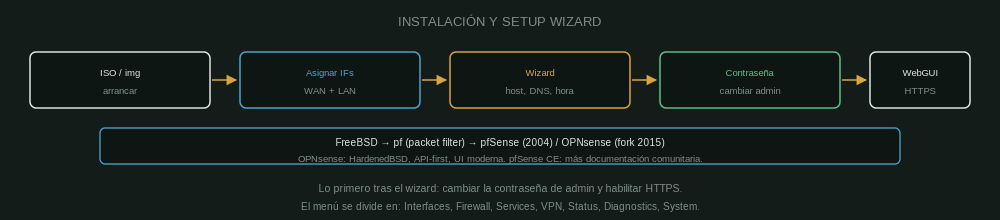
1.4 La instalación: los mismos pasos en los dos
- Arrancar desde la imagen (ISO, USB o imagen de nube) en modo instalador.
- Elegir el particionado del disco: por defecto ZFS en instalaciones nuevas (tolera errores de disco y permite instantáneas antes de actualizar); UFS sigue disponible y pesa menos en equipos muy modestos.
- Definir la contraseña de root (OPNsense) o el usuario administrador (pfSense usa
admincon contraseña propia desde el asistente web). - Reiniciar quitando el medio de instalación.
Al primer arranque aparece el menú de , un menú numerado que es la única interacción por texto que la mayoría de los administradores llegan a usar jamás:
0) Logout                          9) pfTop
1) Assign Interfaces                10) Filter Logs
2) Set interface(s) IP address      11) Restart webConfigurator
3) Reset webConfigurator password   12) PHP shell + pfSense tools
4) Reset to factory defaults        13) Update from console
5) Reboot system                    14) Enable Secure Shell (sshd)
6) Halt system                      15) Restore recent configuration
7) Ping host                        16) Restart PHP-FPM
8) Shell
Opción 1 — Assign Interfaces. El instalador detecta las tarjetas de red (como em0, em1 en FreeBSD, o vtnet0, vtnet1 en una VM con VirtIO) y pregunta cuál es WAN y cuál LAN. Si no estás seguro de cuál es cuál en una máquina virtual, anota la de cada adaptador en el antes de instalar: es la forma más confiable de no confundirlas.
Opción 2 — Set interface IP address. Ahí se le da a la LAN una IP fija (de fábrica suele ser 192.168.1.1/24, pero conviene cambiarla a la que use tu laboratorio o tu red) y, si quieres, se activa ahí mismo el servidor DHCP de la LAN para no tener que buscar un cable con IP fija.
1.5 El asistente de configuración inicial (Setup Wizard)
Con la LAN accesible, el primer ingreso a https://<ip-de-la-lan> dispara un asistente de varios pasos:
- Bienvenida.
- General Information: nombre del equipo (hostname), dominio, y los servidores DNS a usar (se puede dejar vacío si el DHCP de la WAN los entrega solo).
- Time Server Information: zona horaria y servidor . Un reloj mal puesto rompe certificados, VPN y la lectura de registros — conviene no saltarse este paso.
- Configure WAN Interface: tipo (DHCP, IP estática, PPPoE), y las casillas para bloquear redes privadas y bloquear redes "bogon" (rangos que nunca deberían verse en Internet) entrando por la WAN — ambas vienen marcadas por defecto y es buena práctica dejarlas así.
- Configure LAN Interface: confirma o cambia la IP de la LAN definida en la consola.
- Set Admin WebGUI Password: la contraseña del usuario administrador. Es el único paso que de verdad no conviene posponer.
- Reload y listo: el equipo queda operativo con una configuración mínima pero funcional (WAN con salida a Internet, LAN protegida, NAT automático hacia afuera).
1.6 El tour por el menú: dónde vive cada cosa
El menú superior es la misma estructura en los dos sistemas, y es el mapa que vas a usar en el resto del bloque:
| Menú | Para qué sirve | Se ve en el módulo |
|---|---|---|
| System | Nombre del equipo, usuarios, paquetes, actualizaciones, respaldo/restauración | 1, 10 |
| Interfaces | Asignar y configurar WAN/LAN/OPT, , bridges | 2 |
| Firewall | Reglas, alias, NAT, programaciones (schedules) | 3, 4 |
| Services | DHCP Server, DNS Resolver/Forwarder, otros servicios | 5 |
| VPN | , OpenVPN, | 6 |
| Status | Tabla de estados, registros, panel (dashboard) | 7, 9 |
| Diagnostics | , , captura de paquetes, tabla | 9 |
El Dashboard (la página de inicio tras iniciar ) se arma con widgets reordenables: estado de las interfaces, uso de //disco, últimos registros del firewall, servicios corriendo. No es solo cosmético — es, en el día a día, la primera pantalla que se mira para saber si algo anda mal antes de ir a buscar el detalle en Status o Diagnostics.
1.7 Checklist de esta puesta en marcha
- Elegido pfSense CE u OPNsense (para este bloque da lo mismo).
- Al menos dos interfaces identificadas: WAN y LAN, por MAC si es una VM.
- Instalación completa, con ZFS si el disco lo permite.
- WAN y LAN asignadas desde el menú de consola (opción 1).
- IP de la LAN puesta desde consola (opción 2), accesible por .
- Asistente de configuración inicial completado: hostname, DNS, hora, WAN, contraseña de administrador.
- Tour por el menú: ubicadas las siete secciones principales antes de seguir al módulo 2.
Quien quiera levantar esto sobre su propio hardware o una VM de laboratorio, con el detalle de recursos y las dos tarjetas de red del hipervisor, ya tiene esa guía práctica en el bloque de Virtualización. Acá el foco es distinto: entender la plataforma a fondo, módulo por módulo, como se la administra de verdad.