Ya dominas la configuración básica de y desde CCNA1. Este módulo formaliza esa base con más detalle — el proceso real de arranque, la configuración completa de puertos e interfaces, el acceso remoto seguro, y los comandos de verificación que confirman que todo quedó bien conectado.
1.1 Configurar un Switch con Ajustes Iniciales
El arranque de un switch Cisco sigue una secuencia de cinco pasos: (1) POST (Power-On Self-Test, autodiagnóstico de hardware), (2) el cargador de arranque (bootloader) se ejecuta desde la ROM, (3) el bootloader localiza el IOS en la memoria flash, (4) el archivo de IOS se descomprime y carga en la , y (5) el IOS toma el control y carga el archivo de configuración guardado (startup-config). El comando boot system, junto con la variable de entorno BOOT, permite indicarle al dispositivo explícitamente qué archivo de IOS cargar cuando hay varias imágenes disponibles en la flash.
Si el sistema se corrompe o no se puede completar el arranque normal, es posible interrumpir la secuencia y entrar al modo bootloader manualmente, desde donde se puede recuperar el dispositivo (por ejemplo, renombrando o eliminando el archivo de configuración problemático antes de reiniciar).
Los switches Catalyst tienen varios LEDs indicadores que resumen su estado sin necesitar una de : SYST (estado general del sistema), RPS ( redundante, si existe), STAT (estado del puerto), DUPLX (modo del puerto), SPEED (velocidad del puerto), y (si el puerto está entregando energía a un dispositivo conectado).
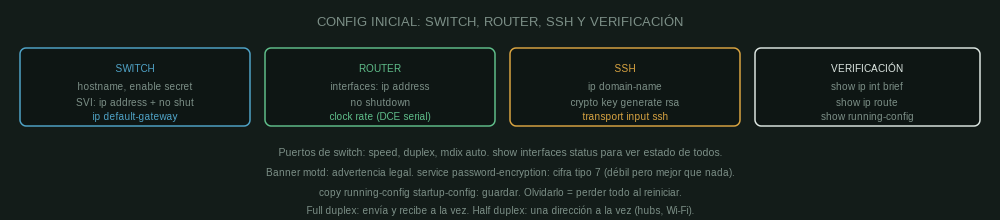
Para administrar el switch remotamente, se le asigna una dirección IP a una virtual de switch () — normalmente sobre 1 por defecto, aunque en un diseño más cuidado conviene usar una VLAN de gestión dedicada — junto con un gateway por defecto, indispensable si la administración remota se hace desde fuera de la local del switch.
1.2 Configurar Puertos de Switch
Cada puerto físico puede operar en dúplex completo (full-duplex), donde el dispositivo puede transmitir y recibir simultáneamente sin colisiones, o en semidúplex (half-duplex), donde solo puede hacer una cosa a la vez y las colisiones son posibles. La velocidad y el modo dúplex pueden fijarse manualmente (speed y duplex en modo de configuración de interfaz) o dejarse en auto, para que ambos extremos del enlace negocien automáticamente el mejor modo compatible.
Auto-MDIX es una función que permite que un puerto detecte automáticamente si necesita un cable normal o cruzado según lo que esté conectado al otro extremo, eliminando la necesidad de elegir manualmente el tipo de cable correcto — está habilitada por defecto en los switches Cisco modernos.
Un desajuste de dúplex entre los dos extremos de un enlace (uno en full-duplex y el otro en half-duplex, típicamente por una falla de auto-negociación) no impide que el enlace funcione, pero genera errores y degradación de rendimiento. Los comandos de verificación como show interfaces permiten detectar justamente este tipo de problema, revisando contadores de errores como runts ( más cortas de lo permitido), giants (tramas más largas de lo permitido), errores de CRC (fallo de integridad detectado por checksum) y colisiones — todos síntomas típicos de problemas de capa de acceso a la red.
1.3 Acceso Remoto Seguro
transmite toda la sesión, incluidas las credenciales, en — cualquiera que intercepte ese tráfico puede leer usuario y contraseña directamente. cifra toda la sesión, y por eso es la opción preferida para administración remota en cualquier red moderna.
Antes de habilitar SSH hay que confirmar que el IOS del switch lo soporta (show version suele indicarlo por el conjunto de características del archivo de imagen). La configuración de SSH sigue típicamente seis pasos:
ip domain-name midominio.local
crypto key generate rsa
  (elige un tamaño de módulo, por ejemplo 1024 o superior)
username admin secret ClaveRobusta123
ip ssh version 2
!
line vty 0 4
 transport input ssh
 login local
Cada línea cumple un rol específico:
ip domain-name: SSH necesita un nombre de dominio configurado para poder generar sus llaves.crypto key generate rsa: genera el par de llaves criptográficas que SSH usa para cifrar la sesión — sin esto, SSH ni siquiera puede activarse.username ... secret ...: crea una cuenta local, porque SSH requiere por usuario y contraseña (no solo una contraseña compartida de línea).ip ssh version 2: fuerza la versión 2 del , más segura que la versión 1 original.transport input ssh: es la línea clave — sin ella, la línea vty seguiría aceptando Telnet igual que antes, aunque SSH ya esté configurado y disponible.login local: le dice a la línea vty que autentique contra la de usuarios local, en vez de pedir solo una contraseña de línea genérica.
Después de configurar, show ip ssh confirma que el servicio SSH está activo y en qué versión está operando.
1.4 Configuración Básica de Router
Un router recién adquirido necesita los mismos ajustes básicos que un switch (hostname, contraseñas de modo privilegiado y de línea, banners de advertencia), además de la configuración específica de sus interfaces: cada interfaz de router que participa en el enrutamiento necesita una dirección IP y asignadas explícitamente, y debe activarse con no shutdown (a diferencia de los puertos de switch, que están activos por defecto).
Una interfaz de es una interfaz virtual, no asociada a ningún puerto físico, que permanece activa mientras el dispositivo esté encendido — útil para pruebas, para servir como ID de router estable en protocolos de , o para simular redes adicionales en un entorno de laboratorio sin necesitar hardware físico extra.
1.5 Verificar Redes Directamente Conectadas
Los comandos de verificación confirman que las interfaces quedaron configuradas y funcionando como se esperaba:
| Comando | Qué muestra |
|---|---|
show ip interface brief | Resumen del estado y la de cada interfaz |
show ipv6 interface brief | Resumen del estado y las direcciones de cada interfaz |
show ip route / show ipv6 route | IPv4/IPv6 |
En IPv6, cada interfaz activa también tiene una dirección link-local (usada solo dentro del segmento local) y participa en direcciones de uso especial (como la de todos los routers o todos los nodos IPv6), visibles con los mismos comandos de verificación de interfaz.
Una función práctica del es el carácter de filtrado (|), que permite refinar la salida de un comando extenso — por ejemplo, show running-config | section line vty muestra solo la sección relevante en vez de todo el archivo de configuración completo. El historial de comandos (navegable con las flechas arriba/abajo, hasta 10 comandos por defecto, ajustable con terminal history size) evita tener que volver a escribir comandos ya usados recientemente en la misma sesión.
Buenas prácticas adicionales de hardening
- Deshabilitar servicios que no se usan (por ejemplo,
no ip http serversi no se necesita administración web). - Mantener nombres de y descripciones de interfaz consistentes y descriptivos, para que cualquier persona del equipo pueda orientarse rápido.
- Sincronizar el reloj de todos los dispositivos (), para que los timestamps de los sean comparables entre sí y realmente útiles para reconstruir una secuencia de eventos.
Gestión dentro de banda (in-band) vs fuera de banda (out-of-band)
- In-band: administras el dispositivo a través de la misma red de producción que ese dispositivo ayuda a transportar — por ejemplo, conectándote por SSH a través de la normal. Es conveniente, pero significa que si la red de producción falla, también puedes perder tu único camino de administración.
- Out-of-band: administras el dispositivo por un canal completamente separado del tráfico de producción — el ejemplo clásico es el puerto de consola, pero también puede ser una red de gestión dedicada, físicamente distinta de la red de datos. Es la única opción confiable cuando la red de producción está caída, precisamente cuando más necesitas poder entrar a diagnosticar.
En diseños de red serios, ambas coexisten: gestión in-band para el día a día, y un camino out-of-band de respaldo para cuando las cosas salen mal.