«No hay Internet» es la llamada más común en cualquier mesa de ayuda. Este módulo reúne lo que necesitas para configurar la red de un equipo y, sobre todo, para diagnosticarla en orden, con las herramientas que ya trae el sistema.
5.1 Ver y cambiar la configuración
ipconfig /all es el primer comando: muestra, por cada adaptador, la dirección IP, la máscara, la puerta de enlace, los servidores DNS, si la IP vino por y la .
| Comando | Para qué |
|---|---|
ipconfig /release y ipconfig /renew | Soltar y volver a pedir la dirección al DHCP |
ipconfig /flushdns | Vaciar la caché de DNS del equipo |
ipconfig /displaydns | Ver qué nombres tiene guardados la caché |
Para configurar a mano, se usa Configuración → Red e Internet, la ventana clásica ncpa.cpl o :
New-NetIPAddress -InterfaceAlias "Ethernet" -IPAddress 192.168.1.50 -PrefixLength 24 -DefaultGateway 192.168.1.1
Set-DnsClientServerAddress -InterfaceAlias "Ethernet" -ServerAddresses 192.168.1.5
Los equipos de usuario suelen usar DHCP; los servidores e impresoras, direcciones fijas o reservas en el DHCP.
5.2 Diagnosticar en orden
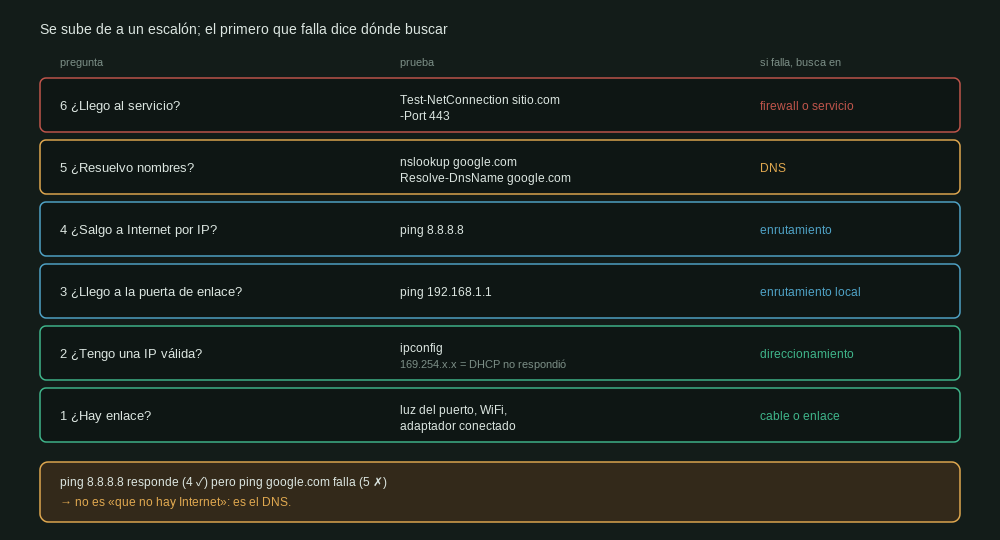
Una secuencia que funciona casi siempre:
- ¿Hay enlace? Luz del puerto, estado del WiFi,
ipconfigmuestra el adaptador conectado. - ¿Tengo una IP válida? No 169.254.x.x, y en la red correcta.
- ¿Llego a la puerta de enlace?
ping 192.168.1.1 - ¿Salgo a Internet por IP?
ping 8.8.8.8oping 1.1.1.1 - ¿Resuelvo nombres?
nslookup google.comoResolve-DnsName google.com - ¿Llego al servicio concreto?
Test-NetConnection sitio.com -Port 443
Cada paso que falla dice en qué capa buscar: los pasos 1 y 2 son enlace y direccionamiento; 3 y 4, enrutamiento; 5, DNS; 6, un o el propio servicio.
Herramientas complementarias:
tracert destino: muestra los hasta el destino y dónde se corta el camino.pathping destino: como tracert, pero mide pérdida de en cada salto.route print: la tabla de rutas del equipo.arp -a: qué dirección MAC corresponde a cada IP de la red local.
Problemas de DNS más comunes
| Síntoma | Causa probable | Solución |
|---|---|---|
nslookup funciona pero el no carga | El navegador usa DNS-over- con otro servidor | Revisar configuración del navegador |
| Solo un equipo no resuelve | Caché DNS local corrupta | ipconfig /flushdns |
| Nadie en la red resuelve | Servidor DNS caído o mal configurado | Probar con nslookup google.com 8.8.8.8 (DNS externo) |
| Un sitio específico no carga | Archivo hosts modificado o DNS envenenado | Revisar hosts y probar desde otro equipo |
| Resuelve pero a IP incorrecta | DNS hijacking o caché envenenada | nslookup -type=A sitio.com comparando con otro DNS |
# Consultar un servidor DNS específico
Resolve-DnsName google.com -Server 8.8.8.8

# Ver toda la caché DNS local
Get-DnsClientCache | Select-Object Entry, Data

# Limpiar caché y verificar
Clear-DnsClientCache
5.3 Conexiones y puertos abiertos
Para saber qué conexiones tiene el equipo y qué programa las abrió:
netstat -ano
Get-NetTCPConnection -State Listen
Get-Process -Id 1432
netstat -ano muestra direcciones, puertos, estado (LISTENING, ESTABLISHED) y el PID del proceso dueño. Con el PID se identifica el programa en el o con Get-Process. TCPView de Sysinternals hace lo mismo en una ventana que se actualiza sola.
5.4 Perfiles de red y Firewall de Windows
Cada red a la que se conecta Windows tiene un perfil:
| Perfil | Cuándo | Efecto |
|---|---|---|
| Público | WiFi de cafeterías, aeropuertos | El más restrictivo: el equipo no se deja descubrir |
| Privado | Casa u oficina de confianza | Permite descubrimiento de red y compartir |
| Dominio | Se detectó el | Lo definen las directivas de la empresa |
El Firewall de filtra con reglas por perfil. Por defecto bloquea el tráfico entrante no solicitado y permite el saliente. Se administra en wf.msc (con reglas de entrada y salida detalladas) o con PowerShell:
Get-NetFirewallProfile | Select-Object Name, Enabled
New-NetFirewallRule -DisplayName "Web interna" -Direction Inbound -Protocol TCP -LocalPort 8080 -Action Allow -Profile Domain
Buenas prácticas: dejar el firewall activo en los tres perfiles, abrir solo el puerto necesario, para el perfil correcto y, si se puede, solo desde las direcciones que lo necesitan.
5.5 El archivo hosts
C:\Windows\System32\drivers\etc\hosts permite fijar a mano qué IP corresponde a un nombre, y tiene prioridad sobre el DNS. Es útil para pruebas, pero también lo usa el para redirigir sitios (por ejemplo, el del antivirus o el del banco). Si un sitio carga una página extraña solo en un equipo, revisar este archivo es un paso rápido.
5.6 Resumen del módulo
ipconfig /allmuestra IP, máscara, puerta de enlace, DNS y DHCP;/renewy/flushdnsresuelven casos comunes.- Diagnóstico en orden: enlace, IP válida, puerta de enlace, Internet por IP, DNS y el puerto del servicio.
tracert,pathping,nslookupyTest-NetConnectionubican la falla;netstat -anorelaciona conexiones con procesos.- Los perfiles Público, Privado y Dominio cambian lo que permite el Firewall de Windows.
- El archivo manda sobre el DNS: útil para pruebas y revisado ante redirecciones raras.