Quién eres en decide qué puedes hacer: instalar programas, leer carpetas ajenas o cambiar la configuración. Este módulo explica los tipos de cuenta, los grupos, cómo funciona el Control de cuentas de usuario () y por qué trabajar como administrador todo el día es una mala idea.
3.1 Tipos de cuenta
| Tipo | Dónde vive | Uso típico |
|---|---|---|
| Cuenta local | En el propio equipo | Equipos de casa o sin dominio |
| Cuenta Microsoft | En la de Microsoft | Equipos personales: sincroniza configuración, OneDrive y la clave de recuperación de |
| Cuenta de dominio | En | Empresas: se inicia con las mismas credenciales en cualquier equipo del dominio |
| Cuenta de | En la nube corporativa | Empresas que administran equipos desde la nube |
Además, cada cuenta es estándar o administrador:
- Estándar: usa programas y cambia su propia configuración, pero no instala software para todos ni toca el sistema.
- Administrador: controla el equipo completo.
Windows también tiene cuentas internas que ejecutan servicios, como SYSTEM (el máximo privilegio en el equipo), LocalService y NetworkService. No se usan para iniciar sesión.
3.2 Grupos locales
Los se dan a grupos, y las cuentas se agregan a los grupos:
| Grupo | Qué otorga |
|---|---|
| Administradores | Control total del equipo |
| Usuarios | Uso normal, sin cambios de sistema |
| Usuarios de escritorio remoto | Permiso para conectarse por |
| Invitados | Acceso muy limitado (conviene dejarlo deshabilitado) |
Herramientas:
lusrmgr.msc: usuarios y grupos locales (en ediciones Pro y superiores).net userynet localgroup Administradores: listar cuentas y miembros desde la .whoami /groups: ver a qué grupos pertenece tu sesión actual.
Cada cuenta y grupo tiene un SID, un identificador único. Windows usa el SID, no el nombre: por eso, si borras una cuenta y creas otra con el mismo nombre, no hereda los permisos de la anterior.
3.3 Control de cuentas de usuario (UAC)
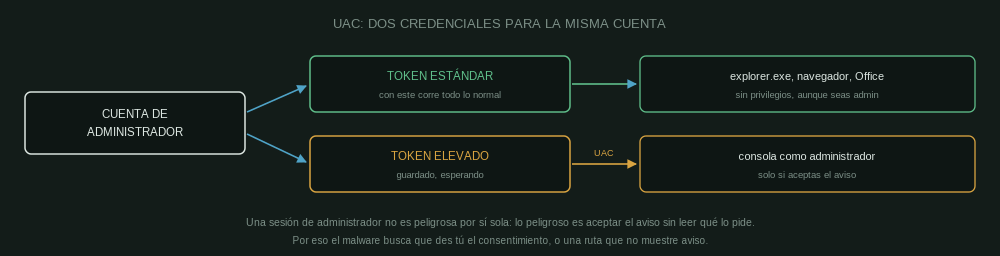
Cuando un administrador inicia sesión, Windows le entrega dos «pases»: uno estándar, que usa todo el tiempo, y uno completo, que solo se activa cuando algo lo pide. Ese pedido es la ventana de UAC:
- Con cuenta de administrador, UAC pide confirmación («¿Quieres permitir que esta aplicación haga cambios?»).
- Con cuenta estándar, pide las credenciales de un administrador.
Las acciones que disparan UAC llevan un escudo en el ícono. UAC no es un antivirus: es una pausa para que el usuario se pregunte si esperaba ese pedido.
Niveles de UAC y bypass
UAC tiene cuatro niveles configurables:
| Nivel | Comportamiento |
|---|---|
| Siempre notificar | Pide confirmación para todo, incluyendo cambios de configuración de Windows (más seguro) |
| Solo para programas (predeterminado) | Notifica cuando un programa pide privilegios, no para cambios de Windows |
| Solo para programas, sin oscurecer | Igual, pero no oscurece el escritorio (menos resistente a ataques) |
| Nunca notificar | UAC desactivado (peligroso) |
En el nivel predeterminado existe un concepto llamado auto-elevación: ciertos ejecutables firmados por Microsoft (como mmc.exe o eventvwr.exe) pueden elevarse sin mostrar la ventana de UAC. Los atacantes abusan de esto para ejecutar código con privilegios elevados sin que el usuario vea ninguna ventana:
| Técnica de bypass | Cómo funciona |
|---|---|
| fodhelper.exe | Ejecutable que se auto-eleva; el atacante cambia una clave de registro que fodhelper lee al ejecutarse, redirigiendo a su propio código |
| eventvwr.exe | Similar: lee una clave HKCU que el usuario puede modificar sin privilegios |
| DLL hijacking en procesos auto-elevados | Colocar una DLL maliciosa donde el proceso la cargue antes que la legítima |
La defensa es configurar UAC en Siempre notificar y usar una cuenta estándar para el trabajo diario.
3.4 Buenas prácticas de cuentas
- Cuenta estándar para el día a día, y una cuenta de administrador aparte, usada solo para tareas de sistema.
- UAC activado en su nivel predeterminado o superior.
- La cuenta Administrador integrada, deshabilitada. Si hace falta una cuenta local de administración en muchos equipos, cada uno debe tener una contraseña distinta (la herramienta de Microsoft para esto es Windows LAPS).
- Contraseñas largas o Windows Hello: el PIN de Windows Hello queda asociado a ese equipo concreto y no sirve si alguien lo roba para usarlo desde otro.
- Revisar periódicamente el grupo Administradores: nadie debería estar ahí «por si acaso».
- Deshabilitar, no solo cambiar la contraseña, las cuentas de personas que se van.
net localgroup Administradores
net user invitado /active:no
whoami /groups
3.5 Iniciar sesión y registros
Cada inicio de sesión queda en el registro de Seguridad del :
| Id. | Evento |
|---|---|
| 4624 | Inicio de sesión correcto |
| 4625 | Inicio de sesión fallido |
| 4720 | Se creó una cuenta de usuario |
| 4732 | Se agregó un miembro a un grupo local de seguridad |
| 4740 | Se bloqueó una cuenta |
3.6 Resumen del módulo
- Hay cuentas locales, Microsoft, de dominio y de Entra ID; cada una es estándar o administrador.
- Los permisos se asignan a grupos; Windows identifica cuentas y grupos por su SID.
- UAC separa los privilegios del administrador y pide confirmación para los cambios de sistema.
- Cuenta estándar para trabajar, administrador aparte, Administrador integrado deshabilitado y contraseñas distintas por equipo (LAPS).
- Los eventos 4624, 4625, 4720, 4732 y 4740 cuentan la historia de los accesos.