En el , JavaScript existe para una cosa: hacer que la página reaccione. Este módulo cubre el DOM, que es como el navegador representa la página para que el código la lea y la cambie; los eventos, que avisan cuando el usuario hace algo; los formularios; el almacenamiento en el navegador; y los dos temas que no se pueden dejar para después: la seguridad (el ) y la accesibilidad. Sigue al módulo 18.
19.1 El DOM es un árbol
Cuando el navegador carga un HTML, construye en memoria un árbol de objetos: el DOM (Document Object Model). Cada etiqueta es un nodo, con sus atributos, su texto y sus hijos:
<body>
  <h1 id="titulo">Inventario</h1>
  <ul class="lista">
    <li>sw01</li>
    <li>sw02</li>
  </ul>
</body>
document
 └─ html
     └─ body
         ├─ h1#titulo  → "Inventario"
         └─ ul.lista
             ├─ li → "sw01"
             └─ li → "sw02"
JavaScript accede a ese árbol a través del objeto global document. Cambiar el DOM cambia lo que se ve: el navegador vuelve a dibujar la página. Lo que no cambia es el archivo HTML original: el DOM es la versión viva, en memoria.
El debe ejecutarse cuando el DOM ya existe. Lo más simple es cargarlo con <script src="app.js" defer> (o type="module", que ya se comporta así): el navegador lo ejecuta después de leer todo el HTML.
19.2 Seleccionar elementos
querySelector usa la misma sintaxis que los selectores de CSS:
const titulo = document.querySelector("#titulo");        // por id
const lista = document.querySelector(".lista");          // por clase (el primero)
const items = document.querySelectorAll(".lista li");    // todos los que coinciden

for (const li of items) {
  console.log(li.textContent);
}
querySelectordevuelve el primer elemento que coincide, onullsi no hay ninguno (y entonces usarlo da error: conviene comprobarlo).querySelectorAlldevuelve todos, en una lista que se recorre confor...of(para usarmaphay que convertirla:[...items]).getElementById("titulo")sigue existiendo y es equivalente para .
Desde un elemento se navega por el árbol: elemento.parentElement, elemento.children, elemento.closest(".tarjeta") (el ancestro más cercano que coincide).
19.3 Cambiar contenido: textContent frente a innerHTML
Hay dos formas de poner contenido en un elemento, y la diferencia es de seguridad:
const salida = document.querySelector("#salida");

salida.textContent = nombreUsuario;   // se trata como TEXTO: seguro
salida.innerHTML = nombreUsuario;     // se interpreta como HTML: peligroso
Si nombreUsuario viene del usuario (un formulario, la , una ) y contiene <img src=x onerror="robarCookies()">, con innerHTML ese código se ejecuta. Eso es un XSS (cross-site scripting): el atacante ejecuta su JavaScript en la página de otra persona, con su .
La regla: textContent para todo dato. innerHTML solo con HTML fijo que escribiste tú, nunca con datos de afuera. Para atributos, elemento.setAttribute("title", valor) o la propiedad (img.alt = valor) también tratan el valor como texto.
19.4 Crear, quitar y dar estilo
const li = document.createElement("li");
li.textContent = "rt01";
li.classList.add("equipo", "nuevo");
lista.append(li);          // al final de la lista

li.remove();               // lo quita del DOM
createElement+append(oprepend,before,after) agrega elementos de forma segura.classListmaneja las clases CSS:add,remove,toggle(pone o quita) ycontains. Es mejor que tocarelemento.styledirectamente: el aspecto queda en el CSS y el JavaScript solo cambia el estado.datasetlee los atributosdata-*:<li data-id="7">→li.dataset.ides"7"(texto).
Para listas largas, crear los elementos y agregarlos de una vez es más eficiente que modificar el DOM elemento por elemento dentro de un bucle.
19.5 Eventos
Un evento es un aviso del navegador: un clic, una tecla, un envío de formulario, la página terminó de cargar. Se escucha con addEventListener:
const boton = document.querySelector("#guardar");

boton.addEventListener("click", (evento) => {
  console.log("clic en", evento.target);
});
La función recibe un objeto evento con información: target (el elemento donde ocurrió), key en los eventos de teclado ("Enter", "Escape"), la posición del puntero, etc.
| Evento | Cuándo ocurre |
|---|---|
click | Clic o activación con teclado en un botón |
input | Cada cambio en un campo de texto |
change | Al confirmar el cambio (salir del campo, elegir una opción) |
submit | Al enviar un formulario |
keydown | Al presionar una tecla |
DOMContentLoaded | El HTML terminó de leerse |
removeEventListener quita un manejador, pero solo si se le pasa la misma función: por eso, si hay que quitarlo, la función se guarda en una variable en lugar de escribirla en línea.
19.6 Propagación, delegación y preventDefault
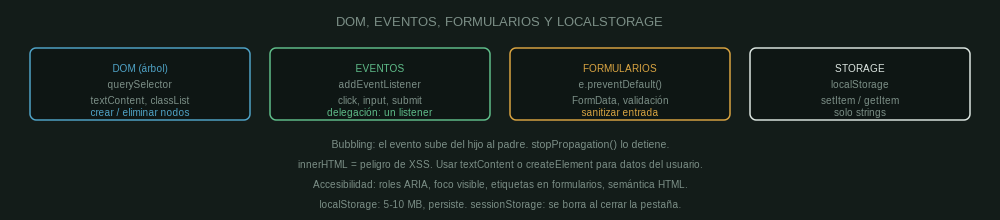
Un evento no se queda en el elemento donde ocurrió: sube (burbujea) por sus ancestros hasta document. Eso permite la delegación de eventos: un solo manejador en el atiende a todos sus hijos, incluso a los que se agreguen después.
lista.addEventListener("click", (e) => {
  const li = e.target.closest("li");
  if (!li) return;                      // el clic no fue sobre un elemento de la lista
  li.classList.toggle("seleccionado");
});
Es más eficiente que poner un manejador en cada <li> y funciona con los elementos creados dinámicamente.
Dos métodos del evento:
preventDefault()cancela la acción por defecto del navegador: que un formulario recargue la página al enviarse, o que un enlace navegue.stopPropagation()detiene la subida. Se usa poco: cortar la propagación suele romper la delegación de otras partes de la página.
19.7 Formularios
<form id="alta">
  <label for="ip">Dirección IP</label>
  <input id="ip" name="ip" required pattern="\d{1,3}(\.\d{1,3}){3}">
  <button type="submit">Agregar</button>
</form>
const form = document.querySelector("#alta");

form.addEventListener("submit", (e) => {
  e.preventDefault();                          // no recargar la página
  const datos = new FormData(form);
  const ip = datos.get("ip").trim();
  // ...validar y usar
});
- La validación HTML (
required,type="email",min,pattern) da mensajes del navegador sin escribir código;form.checkValidity()la consulta desde JavaScript. FormDatalee todos los campos por suname;Object.fromEntries(datos)lo convierte en un objeto.- El valor de un campo es siempre texto:
"42", no42. Hay que convertirlo conNumber()y comprobar el resultado. - La validación en el navegador es para la experiencia del usuario, no para la seguridad: cualquiera puede saltársela. El servidor valida siempre de nuevo.
19.8 Almacenamiento en el navegador
| Mecanismo | Dura | Tamaño | Se envía al servidor |
|---|---|---|---|
localStorage | Hasta que se borre | ~5 MB | No |
sessionStorage | Hasta cerrar la pestaña | ~5 MB | No |
| Lo que diga su vencimiento | ~4 KB | Sí, en cada petición |
localStorage.setItem("tema", "oscuro");
localStorage.getItem("tema");                       // "oscuro" (siempre texto)
localStorage.setItem("prefs", JSON.stringify({ zoom: 2 }));
const prefs = JSON.parse(localStorage.getItem("prefs") ?? "{}");
- Guarda texto: los objetos se convierten con
JSON.stringifyy se leen conJSON.parse. - Puede no estar disponible (navegación privada, almacenamiento bloqueado): conviene envolverlo en
try/catch. - Nunca para secretos: cualquier script de la página lo lee, incluido uno inyectado por un XSS. Las sesiones se manejan con cookies marcadas
HttpOnly(invisibles para JavaScript),SecureySameSite.
19.9 Seguridad y accesibilidad
Las tres reglas de seguridad del lado del cliente:
- Datos con
textContent, nunca coninnerHTML(XSS, sección 19.3). - Nada secreto en el navegador: ni claves de API, ni contraseñas en
localStorage. Todo el código JavaScript que se envía al navegador lo puede leer cualquiera. - El servidor valida todo: la validación del formulario se puede saltar con las herramientas de desarrollo.
Una política de seguridad de contenido (CSP, una cabecera del servidor) agrega una capa más: le dice al navegador de qué orígenes puede cargar scripts, y bloquea los scripts en línea inyectados.
La accesibilidad empieza por usar el elemento correcto:
- Un
<button>para acciones, no un<div>con un clic: el botón real se alcanza con el teclado (Tab), se activa con Enter o espacio y los lectores de pantalla lo anuncian como botón. - Cada campo con su
<label>. - No depender solo del color, y si una acción cambia algo de la página, que el foco y los mensajes lo dejen claro.
19.10 Resumen del módulo
- El DOM es el árbol vivo de la página; se accede con
documenty el script corre condefero como módulo. querySelector(el primero onull) yquerySelectorAll(todos) con selectores de CSS.textContentpara datos;innerHTMLcon datos de afuera abre la puerta al XSS.createElement+appendpara crear;classListpara el estilo;datasetpara losdata-*.addEventListenercon el objeto evento; los eventos burbujean, lo que permite la delegación.preventDefaultevita la recarga al enviar un formulario;FormDatalee los campos, que siempre son texto.- La validación del navegador es comodidad; el servidor valida siempre.
localStorageguarda texto y no es para secretos; las sesiones van en cookiesHttpOnly.- Elementos correctos (
<button>,<label>) para que la página funcione con teclado y lectores de pantalla.