Casi todo el software que se publica hoy pasa por el mismo camino: el código vive en , se comparte en GitHub y se despliega en una plataforma como Vercel. Este bloque recorre ese camino completo y termina con los asistentes de IA que hoy trabajan sobre él. El primer módulo empieza por la base: qué es Git, cómo se guarda la historia de un proyecto y cómo se sube por primera vez a GitHub. El panorama de Git y CI/CD está también en el módulo 11 de Programación; aquí se baja al paso a paso.
1.1 Git y GitHub no son lo mismo
| Git | GitHub | |
|---|---|---|
| Qué es | Un programa de control de versiones | Una plataforma web que aloja repositorios Git |
| Dónde corre | En tu computador | En la |
| Qué aporta | Historia del proyecto, ramas, volver atrás | Compartir, colaborar, revisar, automatizar |
| Alternativas | Ninguna con tanta adopción | GitLab, Bitbucket, Gitea |
Git funciona sin conexión y sin GitHub: guarda la historia del proyecto en una carpeta oculta, .git. GitHub agrega un lugar común donde vive una copia del repositorio para que otros la vean, la descarguen y propongan cambios.
1.2 Instalar y configurar Git
Git se instala desde git-scm.com en , con el en (sudo apt install git) o con Homebrew en macOS. Lo primero es decirle quién eres, porque cada commit queda firmado con ese nombre y ese correo:
git config --global user.name "Ana Pérez"
git config --global user.email "ana@ejemplo.cl"
git config --global init.defaultBranch main
El correo importa más de lo que parece: GitHub y otras plataformas asocian cada commit a una cuenta por su correo. Si el correo no coincide con ninguno de tu cuenta, el commit aparece como de un desconocido, y algunas plataformas de despliegue (Vercel, en equipos) bloquean el despliegue de un commit cuyo autor no es miembro del equipo. Conviene usar el mismo correo que en GitHub, o la dirección privada ...@users.noreply.github.com que GitHub ofrece para no exponer el correo real.
1.3 Repositorio, commit y área de preparación
mkdir mi-proyecto && cd mi-proyecto
git init                       # crea el repositorio (la carpeta .git)
echo "# Mi proyecto" > README.md
git status                     # qué cambió
git add README.md              # lo pasa al área de preparación
git commit -m "Primer commit: README"
git log --oneline              # la historia
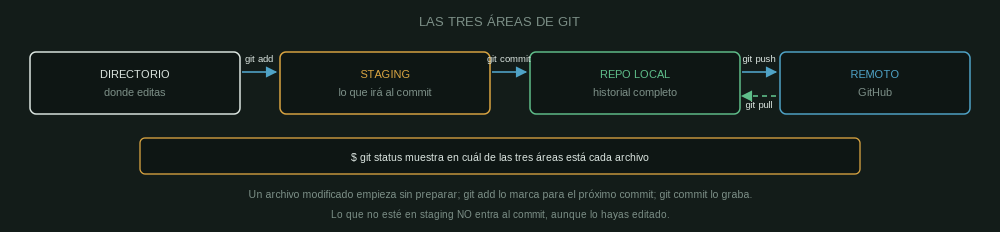
Un archivo pasa por tres estados:
| Estado | Qué significa | Comando que lo mueve |
|---|---|---|
| Modificado | Cambió en la carpeta, Git lo sabe pero no lo guardará | git add |
| Preparado (staged) | Está en el área de preparación: irá en el próximo commit | git commit |
| Confirmado (committed) | Guardado en la historia, con su autor, fecha y mensaje | — |
Un commit es una foto del proyecto con un identificador único (un como 94e551e). El área de preparación permite elegir qué entra en cada foto: así un commit agrupa un cambio coherente, no «todo lo que toqué hoy».
Un buen mensaje de commit dice qué cambia y, si no es obvio, por qué: «Validar el puerto antes de guardar la configuración» sirve; «cambios» o «arreglos» no le sirven a nadie dentro de seis meses.
1.4 .gitignore: lo que nunca se sube
No todo lo que hay en la carpeta debe ir al repositorio. El archivo .gitignore lista lo que Git debe ignorar:
node_modules/
.venv/
dist/
.env
.env.*
.vercel
*.log
.DS_Store
- Dependencias instaladas (
node_modules,.venv): se reconstruyen con el gestor de paquetes. - Archivos generados (
dist,build): salen del código, no son código. - Secretos (
.env): nunca en el repositorio.
Un secreto que llegó a un commit queda en la historia aunque se borre después: cualquiera que clone el repositorio puede buscarlo. Si pasa, el secreto se da por comprometido y se revoca y reemplaza; borrarlo del archivo no basta.
1.5 Crear una cuenta y proteger el acceso
Una cuenta de GitHub es gratuita e incluye repositorios públicos y privados ilimitados. Antes de subir nada:
- Activar la de dos factores (2FA), con una app de autenticación o una llave de seguridad. GitHub la exige a quienes publican código.
- Elegir cómo se va a autenticar Git desde tu computador. La contraseña de la cuenta no sirve para
git push.
| Método | Cómo funciona | Cuándo |
|---|---|---|
GitHub (gh auth login) | Inicia en el y configura Git solo | La forma más simple al empezar |
| Llave | Un par de claves: la pública en GitHub, la privada en tu equipo | Uso diario, sin escribir credenciales |
| Token de acceso personal | Una cadena que reemplaza a la contraseña, con y vencimiento | y automatizaciones |
ssh-keygen -t ed25519 -C "ana@ejemplo.cl"   # crea el par de claves
cat ~/.ssh/id_ed25519.pub                   # esta (la .pub) se pega en GitHub → Settings → SSH keys
ssh -T git@github.com                       # prueba la conexión
La clave privada (id_ed25519, sin .pub) nunca se comparte ni se sube a ningún lado.
1.6 El primer push
Con el repositorio local listo, se crea uno vacío en GitHub (botón New repository, sin README para no generar conflictos) y se conectan:
git remote add origin git@github.com:ana/mi-proyecto.git
git push -u origin main
origines el nombre convencional del repositorio remoto.pushsube los commits locales que el remoto no tiene;-urecuerda la relación, así la próxima vez bastagit push.
Con GitHub CLI se hace en un solo paso: gh repo create mi-proyecto --private --source=. --push.
1.7 Clonar, traer cambios y el ciclo diario
Para trabajar en un repositorio que ya existe se clona:
git clone git@github.com:ana/mi-proyecto.git
El ciclo de todos los días es corto:
git pull                 # trae lo que otros subieron
# ... editar ...
git status
git add -p               # revisa y prepara los cambios por partes
git commit -m "Mensaje claro"
git push
git pull es en realidad dos pasos: git fetch (descarga los commits nuevos del remoto) y una integración con tu rama. Si nadie más toca el repositorio, nunca hay sorpresas; cuando hay equipo, aparecen las ramas y los conflictos del módulo 2.
1.8 Ver la historia y deshacer
| Situación | Comando | Efecto |
|---|---|---|
| Ver qué cambió y no está preparado | git diff | Muestra las diferencias línea por línea |
| Descartar cambios de un archivo no confirmado | git restore archivo | Vuelve a la última versión confirmada |
| Sacar un archivo del área de preparación | git restore --staged archivo | Sigue modificado, pero no irá en el commit |
| Corregir el mensaje del último commit (sin subir) | git commit --amend | Reescribe ese commit |
| Deshacer un commit ya subido | git revert <hash> | Crea un commit nuevo que invierte el anterior |
La regla de oro: no reescribir la historia que ya se subió y que otros pueden tener (--amend, reset --hard y push --force sobre una rama compartida). Para deshacer algo publicado se usa git revert, que agrega un commit nuevo en lugar de borrar uno viejo.
1.9 README y licencia: la portada del repositorio
GitHub muestra el README.md como portada del repositorio. Uno útil responde, en Markdown:
- Qué hace el proyecto, en una o dos frases.
- Cómo instalarlo y ejecutarlo (los comandos exactos).
- Cómo se configura (las variables de entorno que necesita, sin sus valores reales).
- Cómo contribuir o reportar errores.
Un repositorio público sin licencia no da permiso legal de reutilizar el código, aunque se pueda ver. GitHub ofrece agregar una al crearlo: MIT o Apache 2.0 son permisivas; GPL obliga a que las obras derivadas también sean libres.
1.10 Resumen del módulo
- Git guarda la historia del proyecto en tu equipo; GitHub aloja una copia para compartir y colaborar.
- Configurar
user.nameyuser.email: el correo asocia los commits a tu cuenta y algunas plataformas bloquean commits de autores desconocidos. - Tres estados: modificado → preparado (
git add) → confirmado (git commit); mensajes que digan qué y por qué. .gitignorepara dependencias, archivos generados y secretos; un secreto subido se revoca, no basta con borrarlo.- Cuenta con 2FA; autenticar Git con GitHub CLI, SSH o un token, nunca con la contraseña.
git remote add origin+git push -u origin mainpara el primer push;git clonepara traer un repositorio.- Ciclo diario:
pull, editar,add,commit,push. - Para deshacer algo ya subido,
git revert; no reescribir la historia compartida. - README que explique cómo usar el proyecto y una licencia si es público.