Con los datos limpios (módulo 3) y un buen modelo (módulo 4), queda comunicar. Este módulo cubre Power BI de punta a punta (Desktop, servicio, publicación, actualización y seguridad por filas), cómo elegir el gráfico correcto, cómo diseñar un panel que se entienda en segundos, y una comparación con Tableau y Looker Studio.
5.1 Power BI: piezas
| Pieza | Para qué |
|---|---|
| Power BI Desktop | Aplicación gratuita de : Power Query, modelo, DAX e informes |
| Servicio Power BI (en la ) | Publicar, compartir, programar actualizaciones, paneles, aplicaciones |
| Informe | Una o más páginas con visuales interactivos, basado en un modelo semántico |
| Panel (dashboard) del servicio | Una página con visuales "anclados" de uno o varios informes |
| Modelo semántico (antes conjunto de datos) | El modelo publicado (tablas, relaciones, medidas) que usan los informes |
| (on-premises data gateway) | Permite que el servicio en la nube actualice datos de orígenes locales (un Server en la oficina) |
| Áreas de trabajo | Espacios de colaboración con roles (administrador, miembro, colaborador, lector) |
| Power BI Mobile | Consulta en el teléfono |
Licencias: Free (uso personal en Desktop, sin compartir), Pro (publicar y compartir entre usuarios Pro) y Premium por usuario o capacidad (Fabric) para funciones avanzadas y para compartir con usuarios sin licencia Pro. Verifica las condiciones vigentes, porque este es uno de los aspectos que Microsoft actualiza con más frecuencia.
Un panel y un informe se confunden con facilidad porque ambos muestran visuales, pero cumplen roles distintos: el informe es el documento de trabajo, con páginas completas e interactividad total (filtros, drill-down); el panel es una vista resumen, de solo lectura en cuanto a su diseño, armada con visuales "anclados" que pueden venir de distintos informes — útil para que un ejecutivo vea en una sola pantalla indicadores que, de otro modo, estarían repartidos en varios informes distintos.
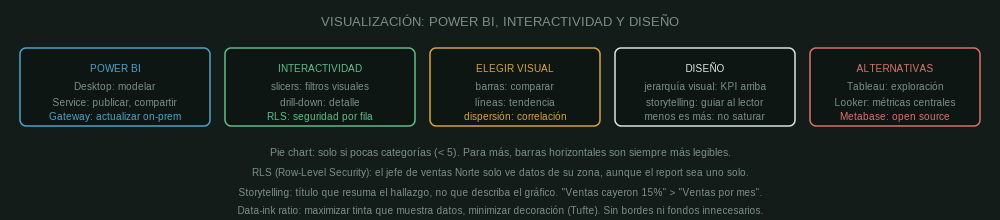
5.2 Interactividad y seguridad
- Filtros por visual, página o informe; segmentaciones; filtrado cruzado al hacer clic en un visual, que resalta automáticamente los datos relacionados en los demás visuales de la página.
- Obtener detalles (drill-down) de año a trimestre a mes; detalle (drill-through) a una página dedicada con el detalle completo de un elemento, sin saturar la página principal con todo el detalle desde el inicio.
- Marcadores y botones para guiar una historia a través del panel, como si fueran diapositivas dentro de un mismo informe.
- Información sobre herramientas (tooltips) personalizadas: un mini informe que aparece al pasar el cursor sobre un punto de dato.
- Seguridad por filas (RLS): roles definidos con filtros DAX para que cada usuario vea solo sus datos (
[Sede] = "Concepción"o, de forma dinámica, conUSERPRINCIPALNAME()para que el filtro dependa de quién inició ). Se definen en Desktop como parte del modelo y se asignan personas concretas en el servicio.
5.3 Elegir el visual
| Objetivo | Visual recomendado | Evitar |
|---|---|---|
| Un número clave | Tarjeta o KPI (con meta y tendencia) | Un gráfico para un solo valor |
| Comparar categorías | Barras ordenadas | Barras sin ordenar, 3D |
| Evolución en el tiempo | Líneas (o columnas si son pocos periodos) | Torta |
| Partes de un todo | Barras apiladas 100 %, treemap si son muchas | Torta con más de 3-4 partes, anillos múltiples |
| Relación entre dos variables | Dispersión | Líneas sin eje temporal |
| Distribución | Histograma, diagrama de caja | Promedio solo |
| Ubicación geográfica | Mapa (si la ubicación importa de verdad) | Mapa decorativo |
| Detalle exacto | Tabla o matriz con formato condicional | Gráficos con 50 etiquetas |
Principios de diseño (Tufte, Few, dos referencias clásicas de la visualización de datos): maximizar la relación datos-tinta (quitar fondos, bordes, sombras y efectos 3D que no aportan ninguna información, solo decoración que distrae), ejes que empiezan en cero en gráficos de barras (empezar en otro valor exagera visualmente diferencias pequeñas, una forma sutil de desinformar incluso sin intención), colores con significado deliberado (un color reservado solo para alertar, el resto neutro, en vez de un arcoíris donde cada categoría tiene un color distinto sin razón), etiquetas directas sobre el dato en vez de leyendas lejanas que obligan a ir y volver con la vista, y títulos que dicen la conclusión en vez de solo describir el gráfico ("Los tickets de subieron 40 % en marzo", no "Tickets por categoría y mes").
5.4 Diseñar un panel
- Para quién y para qué: la gerencia quiere tendencias y alertas de alto nivel; el jefe de soporte quiere detalle operativo para actuar hoy. Son necesidades distintas que casi nunca caben bien en un solo panel — mejor un panel por público, que uno genérico que no sirve bien a nadie.
- Diseño en Z o F: lo más importante arriba a la izquierda (donde cae primero la vista), luego tendencias, luego detalle — siguiendo el patrón de lectura natural en vez de distribuir la información al azar por la página.
- Pocos visuales por página (5 a 7), alineados entre sí y con espacio en blanco suficiente; una página saturada de gráficos pequeños no comunica más, comunica menos.
- Coherencia: mismos colores para las mismas categorías en todas las páginas del informe (que "Red" sea siempre el mismo azul, no cambie de color entre páginas), mismo formato de números (separador de miles con punto en Chile, consistente en todo el informe).
- Contexto: comparar siempre contra una meta, el periodo anterior o un promedio; un número solo, sin nada contra qué compararlo, no dice si es bueno o malo — "1.200 tickets" no significa nada hasta que se sabe si el mes pasado fueron 900 o 1.500.
- Probar con usuarios reales antes de darlo por terminado: ¿responden su pregunta en menos de 10 segundos de mirar el panel, o tienen que preguntarle al analista qué significa cada cosa?
Accesibilidad: contraste de color suficiente, no depender solo del color para transmitir información (rojo y verde son indistinguibles para muchas personas con daltonismo, el tipo más común), y texto alternativo en los visuales para quien usa lector de pantalla.
5.5 Otras herramientas
| Herramienta | Características |
|---|---|
| Tableau (Salesforce) | Muy fuerte en visualización y exploración libre; Tableau Public es gratuito (los datos quedan públicos, así que nunca con información real de clientes) |
| Looker Studio (Google) | Gratuito, en el , muy integrado con Google Analytics, Sheets y |
| Qlik Sense | Motor asociativo para explorar relaciones entre datos de forma distinta a los filtros tradicionales |
| Metabase, Apache Superset | Código abierto, conectados a bases SQL, buena opción cuando no se quiere depender de una licencia comercial |
| Grafana | Paneles de métricas en tiempo real (operaciones y monitoreo; muy usado en TI, más orientado a series de tiempo técnicas que a BI de negocio) |
5.6 Resumen del módulo
- Power BI Desktop (crear), servicio (publicar, compartir, actualizar), informes (documento de trabajo completo) frente a paneles (vista resumen anclada), modelos semánticos, puerta de enlace para orígenes locales, áreas de trabajo y licencias Free, Pro y Premium.
- Interactividad: filtros, segmentaciones, filtrado cruzado, drill-down, drill-through, marcadores, tooltips. RLS real (no solo confianza) para que cada usuario vea lo suyo; revisar además de exportación.
- Visual según objetivo: tarjeta, barras ordenadas, líneas, apiladas 100 % o treemap, dispersión, histograma, mapa con sentido, tabla. Datos-tinta, ejes en cero (evita exagerar diferencias), color con significado, títulos con la conclusión.
- Panel: público definido (uno por público, no uno genérico), diseño en Z, pocos visuales, coherencia de colores y formatos, contexto con metas o comparaciones, pruebas con usuarios reales, accesibilidad.
- Alternativas: Tableau, Looker Studio, Qlik, Metabase, Superset y Grafana, cada una con su fortaleza distinta.