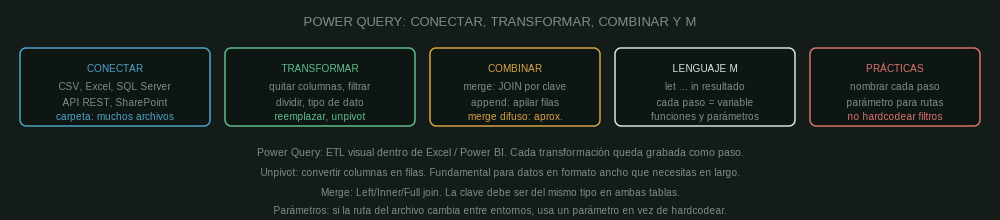
Power Query es el motor de extracción y transformación de datos (ETL) que viene en Excel y en Power BI. Permite conectarse a archivos, carpetas, bases de datos y servicios web, limpiar y dar forma a los datos con pasos que quedan registrados, y repetir todo el proceso con un clic cuando llegan datos nuevos. Este módulo cubre las conexiones, las transformaciones más usadas, cómo combinar tablas, el lenguaje M y las buenas prácticas.
3.1 Conectar
En Excel: Datos → Obtener datos; en Power BI: Obtener datos. Orígenes frecuentes:
| Origen | Uso |
|---|---|
| Archivo (Excel, CSV, TXT, , XML, PDF) | Exportaciones de sistemas |
| Carpeta | Combinar automáticamente todos los archivos con la misma estructura (un CSV por mes) |
| Bases de datos ( Server, PostgreSQL, MySQL, Oracle) | Consultar tablas o vistas; Power Query puede enviar los filtros a la base (query folding) |
| Web y | Tablas de páginas o respuestas JSON |
| SharePoint, OneDrive, servicios en la | Archivos compartidos |
Cada consulta tiene un origen y una lista de pasos aplicados, visibles en el panel derecho como una secuencia ordenada. Se puede volver a cualquier paso anterior, cambiarlo o borrarlo, y todos los pasos posteriores se recalculan — es, en esencia, un historial de edición reproducible, muy distinto de limpiar datos a mano en una copia de la planilla original que nadie puede auditar después.
3.2 Transformaciones esenciales
| Transformación | Para qué |
|---|---|
| Usar la primera fila como | Cuando los nombres de columna vienen en la primera fila |
| Cambiar el tipo de datos | Fecha, número entero, decimal, texto. Hacerlo explícitamente y con la configuración regional correcta (fechas dd-mm-aaaa y coma decimal de Chile) |
| Quitar filas | Vacías, superiores (títulos del informe), con errores, duplicados |
| Quitar columnas | Las que no se usan (menos datos, más rápido) |
| Reemplazar valores | Unificar "Stgo." y "Santiago" |
| Recortar y limpiar | Quitar espacios y caracteres no imprimibles |
| Dividir columna | Por delimitador ("Pérez, Ana" → apellido y nombre) o por número de caracteres |
| Columna condicional y columna personalizada | Crear categorías ("si horas > 8, Atrasado") o cálculos |
| Columna a partir de ejemplos | Escribir un par de resultados y que Power Query deduzca la regla automáticamente |
| Rellenar hacia abajo | Completar celdas vacías bajo un valor (informes con grupos, donde el nombre de la categoría solo aparece en la primera fila de cada grupo) |
| Agrupar por | Resumir (suma de horas por categoría) |
Anular dinamización (unpivot)
Muchos informes vienen "anchos": una columna por mes. Para analizar se necesita formato "largo": una fila por combinación.
Antes (ancho)                         Después de anular dinamización (largo)
Categoría | Ene | Feb | Mar           Categoría | Mes | Tickets
Red       | 40  | 35  | 50            Red       | Ene | 40
Correo    | 22  | 30  | 18            Red       | Feb | 35
                                      Red       | Mar | 50
                                      Correo    | Ene | 22 …
Se seleccionan las columnas fijas (Categoría) y se elige Anular dinamización de otras columnas: así, si mañana aparece la columna "Abr" en el informe de origen, el proceso la incluye sola sin necesidad de tocar la consulta — esta es, probablemente, la transformación que más tiempo ahorra a largo plazo de todo Power Query, porque convierte un informe que cambia de forma cada mes en una fuente estable para análisis.
3.3 Combinar consultas
| Operación | Equivale a | Uso |
|---|---|---|
| Anexar (append) | Apilar filas (UNION en SQL) | Unir las ventas de 2025 y 2026, o los archivos de una carpeta |
| Combinar (merge) | Unir por una columna clave (JOIN en SQL) | Agregar el nombre del técnico a cada ticket desde la tabla de técnicos |
Tipos de combinación: externa izquierda (todas las filas de la primera y las coincidentes de la segunda, la más usada), interna (solo coincidentes), externa completa, anti izquierda (filas de la primera sin coincidencia: útil para encontrar tickets con técnicos que no existen en el maestro, una forma rápida de detectar datos inconsistentes entre sistemas).
3.4 El lenguaje M
Cada paso genera código en M (lenguaje funcional de Power Query), visible en el Editor avanzado:
let
    Origen = Csv.Document(File.Contents("C:\Datos\tickets.csv"), [Delimiter=";", Encoding=65001]),
    Encabezados = Table.PromoteHeaders(Origen),
    Tipos = Table.TransformColumnTypes(Encabezados, {{"Fecha", type date}, {"Horas", type number}}, "es-CL"),
    SinVacias = Table.SelectRows(Tipos, each [Categoría] <> null and [Categoría] <> ""),
    Agrupado = Table.Group(SinVacias, {"Categoría"}, {{"Horas", each List.Sum([Horas]), type number}})
in
    Agrupado
No hace falta escribir M desde cero para la mayoría de las tareas, porque la interfaz genera el código automáticamente al usar los botones de transformación — pero leerlo ayuda mucho a entender exactamente qué hace cada paso, a corregir un paso que la interfaz no deja editar fácilmente, y a parametrizar procesos (por ejemplo, convertir la ruta de la carpeta de la sección 3.1 en un parámetro que se puede cambiar sin editar la consulta entera, útil cuando el mismo informe se repite para distintas sucursales o períodos).
3.5 Buenas prácticas
- Nombrar los pasos y las consultas con nombres claros ("Tickets limpios", no "Consulta1" ni "Origen (2)"), para que cualquiera pueda entender el flujo sin tener que abrir cada paso uno por uno.
- Filtrar y quitar columnas lo antes posible en la secuencia de pasos, para mejorar el rendimiento (menos datos que procesar en cada paso siguiente) y permitir el query folding en bases de datos (que la base haga el trabajo pesado en vez de traer todo y filtrar después en la memoria local).
- Cambiar los tipos de forma explícita y con la configuración regional correcta, en vez de confiar en la detección automática, que falla con frecuencia en archivos que mezclan formatos.
- Separar consultas de preparación (que no se cargan directamente al modelo final, solo sirven como paso intermedio) de las consultas finales que sí alimentan el informe.
- Documentar supuestos directamente en los nombres de los pasos o en comentarios del código M ("se excluyen tickets de prueba"), para que la lógica no dependa de la memoria de quien la escribió.
- Las credenciales de los orígenes se guardan en la configuración de Power Query (gestionadas por la aplicación), nunca escritas directamente en el código M, donde quedarían visibles para cualquiera que abra el editor avanzado.
3.6 Resumen del módulo
- Power Query: ETL en Excel y Power BI; orígenes de archivo, carpeta (combinar archivos), bases de datos (query folding), web, API y nube; pasos aplicados reversibles y auditables, a diferencia de limpiar a mano.
- Transformaciones: encabezados, tipos con configuración regional, quitar filas y columnas, reemplazar, recortar, dividir, columnas condicionales, personalizadas y de ejemplos, rellenar, agrupar. Anular dinamización para pasar de ancho a largo, la que más ahorra tiempo a largo plazo.
- Anexar (apilar, UNION) y combinar (JOIN): externa izquierda, interna, completa, anti izquierda (detecta inconsistencias). Normalizar claves en ambas tablas antes de combinar.
- Lenguaje M en el editor avanzado; no hace falta escribirlo desde cero, pero leerlo ayuda a entender y corregir; parámetros para rutas o valores que cambian.
- Buenas prácticas: nombres claros, filtrar temprano, tipos explícitos, consultas de preparación separadas de las finales, supuestos documentados, credenciales fuera del código M.