Este módulo aplica los conceptos de WLAN vistos en el módulo anterior a la configuración práctica de redes inalámbricas, tanto en un doméstico/de sitio remoto como en un entorno empresarial administrado por un Wireless Controller (), y cierra con una metodología estructurada de inalámbrico.
13.1 Configuración de WLAN en un sitio remoto
En una sucursal pequeña, una oficina en casa o un entorno doméstico, la WLAN normalmente se configura directamente en un router inalámbrico integrado (combina , router, AP y en muchos casos módem), casi siempre a través de una interfaz web gráfica en lugar de la de IOS.
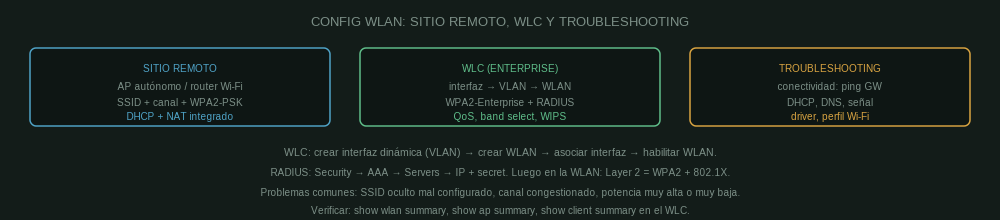
Parámetros básicos de red y wireless
Independientemente de la marca o el modelo, los parámetros fundamentales que se configuran son siempre los mismos:
| Parámetro | Descripción |
|---|---|
| Nombre que identifica la red inalámbrica ante los clientes. | |
| Modo de seguridad | WPA2 o WPA3 (Personal/PSK en este contexto); nunca WEP ni una red abierta sin cifrado en un entorno serio. |
| Contraseña (PSK) | Debe ser robusta y única; nunca dejar la contraseña de fábrica sin cambiar, ya que suele ser conocida públicamente o fácil de adivinar. |
| Canal | En 2.4 GHz conviene usar canales no superpuestos (típicamente 1, 6 y 11) para minimizar interferencia con redes vecinas; en 5 GHz, la mayor cantidad de canales disponibles hace este ajuste manual menos crítico. |
Además de estos parámetros wireless, un router de sitio remoto típicamente requiere configuración de red básica adicional:
- para : traduce las direcciones privadas de la LAN interna a la dirección pública asignada por el , permitiendo que múltiples dispositivos internos compartan una sola para salir a Internet.
- Calidad de servicio (): permite priorizar cierto tipo de tráfico (por ejemplo, voz o video en tiempo real) sobre tráfico menos sensible a la , cuando el disponible es limitado.
- Reenvío de puertos (Port Forwarding): permite que tráfico entrante dirigido a un puerto específico de la IP pública se reenvíe a un dispositivo interno concreto (por ejemplo, un o una cámara IP), algo que de otra forma NAT bloquearía por defecto.
- Red inalámbrica en malla (mesh): varios puntos de acceso/nodos trabajan juntos como un solo sistema, extendiendo la cobertura de una misma WLAN por un área más grande sin que el usuario perciba múltiples redes separadas.
Seguridad "de teatro": lo que parece proteger pero no lo hace
Dos configuraciones muy comunes que dan una falsa sensación de seguridad:
- Ocultar el SSID (SSID cloaking): deja de anunciar el nombre de la red en las búsquedas, pero no impide que alguien con las herramientas adecuadas la detecte de todas formas; solo añade una fricción mínima, a costa de inconvenientes reales para usuarios legítimos, que deben escribir el SSID exacto manualmente en vez de elegirlo de una lista.
- Filtrado por : permite solo direcciones MAC específicas, pero una dirección MAC es trivial de falsificar (spoof) una vez que un atacante observa el tráfico de la red y ve qué MACs están autorizadas.
Ninguna de las dos debe considerarse una medida de seguridad real. En el mejor de los casos son una capa adicional muy débil sobre un cifrado WPA2/WPA3 robusto con contraseña fuerte, que es donde realmente vive la protección efectiva.
13.2 Configuración de una WLAN básica en el WLC
En un entorno empresarial con múltiples puntos de acceso, la administración centralizada a través de un Wireless LAN Controller (WLC) reemplaza la configuración dispositivo por dispositivo: el WLC distribuye la configuración a todos sus Lightweight Access Points (LAP) asociados, lo que simplifica enormemente el mantenimiento de redes con muchos APs.
Topología y acceso al WLC
Un AP ligero (lightweight AP) no se configura de forma independiente: se registra ante el WLC (típicamente a través de CAPWAP) y recibe de él toda su configuración operativa, incluidas las WLANs que debe anunciar. El administrador inicia en la de administración del WLC (por GUI web o CLI) para:
- Ver el estado y la información de los APs registrados (dirección IP, modelo, versión de software, clientes asociados, canal en uso).
- Revisar y ajustar configuraciones avanzadas: intervalos de RF, potencia de transmisión, agrupación de APs, entre otras.
- Crear y administrar las WLANs que se distribuirán a los APs.
Configuración de una WLAN con seguridad Personal (WPA2-PSK)
Para crear una WLAN básica en el WLC, los pasos conceptuales son:
- Crear un nuevo perfil de WLAN, asignando un ID de WLAN, un nombre de perfil y el SSID que verán los clientes.
- Habilitar la WLAN y asociarla a una interfaz (por defecto, la interfaz de administración, aunque en entornos más avanzados se usa una interfaz dinámica dedicada, ver 13.3).
- Configurar la seguridad de capa 2 como WPA2-PSK, definiendo una contraseña compartida robusta.
- Aplicar y verificar la configuración, confirmando que los APs asociados comienzan a anunciar el nuevo SSID.
Esta es la misma lógica de seguridad Personal vista para un router doméstico (13.1), pero administrada de forma centralizada desde un único panel de control para toda la organización, en lugar de dispositivo por dispositivo.
13.3 Configuración de una WLAN WPA2 Enterprise en el WLC
Cuando se requiere individual por usuario (en vez de una única contraseña compartida por todos), la WLAN se configura en modo Enterprise, apoyada en un servidor RADIUS externo que valida las credenciales mediante 802.1X.
SNMP y RADIUS
- (Simple Network Management Protocol): se configura en el WLC para permitir que una plataforma de administración de red (NMS) monitoree su estado y reciba notificaciones (traps) ante eventos relevantes.
- RADIUS: el WLC actúa como autenticador (authenticator / NAS) en el modelo 802.1X — no como solicitante (supplicant), que es el rol del cliente inalámbrico. El WLC reenvía las credenciales del usuario al servidor RADIUS configurado, que responde autorizando o rechazando el acceso. Configurar el servidor RADIUS en el WLC requiere, como mínimo, su dirección IP y una clave secreta compartida (shared secret) idéntica a la configurada en el propio servidor RADIUS.
VLAN dedicada y DHCP para la nueva WLAN
Una WLAN Enterprise suele aislarse en su propia VLAN, distinta de la usada por otras WLANs o por la red cableada:
- Se configura una nueva interfaz dinámica en el WLC, asociada a la VLAN dedicada (por ejemplo, VLAN 5), con su propia dirección IP, máscara y gateway.
- Se configura un scope de específico para esa VLAN, de modo que los clientes que se autentiquen correctamente en la WLAN Enterprise reciban una dirección IP dentro del rango correspondiente a su propia VLAN, separados del resto del tráfico.
Configuración de la WLAN en modo Enterprise
Con el servidor RADIUS y la interfaz/VLAN ya definidos, la WLAN se crea de forma similar a una WLAN Personal, pero:
- La seguridad de capa 2 se configura como WPA2 con autenticación 802.1X (en vez de PSK).
- La WLAN se asocia a la interfaz dinámica correspondiente a su VLAN dedicada.
- Se selecciona el servidor RADIUS previamente configurado como servidor de autenticación () para esa WLAN.
| Aspecto | WPA2-Personal (PSK) | WPA2-Enterprise (802.1X/RADIUS) |
|---|---|---|
| Credencial | Una única contraseña compartida por todos los clientes | Usuario y contraseña (u otro método) individual por persona |
| Servidor de autenticación | No requiere | Requiere un servidor RADIUS |
| Trazabilidad | No permite identificar qué usuario específico se conectó | Permite auditar y revocar acceso por usuario individual |
| Escenario típico | Redes domésticas, WLAN de invitados | Redes corporativas internas con muchos usuarios |
13.4 Resolución de problemas de WLAN
Un enfoque estructurado de troubleshooting inalámbrico, con la misma lógica de investigar de lo más básico hacia lo más complejo ya aplicada en otros contextos del curso:
- Verificar lo físico: ¿el AP o el WLC tienen energía? ¿los indicadores luminosos muestran funcionamiento normal? ¿el AP está registrado correctamente ante el WLC?
- Verificar que el SSID sea visible y correcto: ¿el cliente está intentando conectarse a la red correcta?
- Verificar la coincidencia de seguridad: ¿el cliente usa el mismo modo de seguridad (WPA2/WPA3, Personal o Enterprise) y la misma contraseña o credenciales que el AP/WLC espera? Un desajuste aquí es una de las causas más comunes de fallas al conectarse.
- Verificar interferencia y canal: ¿hay muchas redes vecinas compitiendo por el mismo canal? Cambiar de canal (especialmente en 2.4 GHz) puede resolver problemas de desempeño que en un primer momento parecen fallas de conectividad.
- Verificar DHCP: una vez asociado correctamente, el cliente necesita una dirección IP válida; los mismos principios de troubleshooting de DHCP ya vistos aplican igual, sin importar si el medio es cableado o inalámbrico.
Es la misma lógica de troubleshooting estructurado vista en otros módulos del curso: no tiene sentido investigar problemas de DHCP (paso 5) si el cliente ni siquiera logra asociarse al SSID correcto (paso 2). Cada paso depende de que el anterior ya funcione, así que resolverlos en orden evita perder tiempo diagnosticando síntomas que en realidad son consecuencia de un problema más básico sin resolver.
Cliente inalámbrico que no logra conectarse
A diferencia de un switch o router, gran parte de la verificación inicial de WLAN ocurre del lado del cliente, antes incluso de tocar el AP o el WLC:
- La lista de redes disponibles: ¿aparece el SSID esperado?
- El estado reportado de la conexión: ¿"conectado", "sin Internet", o rechazo repetido de la contraseña?
- La intensidad de señal reportada por el del cliente: una señal débil apunta a un problema de cobertura o distancia, mientras que una señal fuerte con fallas de conexión apunta más hacia configuración o seguridad.
Red inalámbrica lenta
Cuando la conectividad funciona pero el desempeño es pobre, las causas más comunes a investigar son distintas de las de una desconexión total:
- Congestión de canal por redes vecinas superpuestas (especialmente común en 2.4 GHz en entornos densos).
- Demasiados clientes asociados a un mismo AP, compitiendo por el mismo medio compartido.
- Interferencia de radiofrecuencia de otros dispositivos (microondas, teléfonos inalámbricos, equipos Bluetooth).
- Cobertura insuficiente, que obliga a los clientes a operar con velocidades de datos más bajas para mantener el enlace.
Actualización de firmware
Mantener actualizado el de APs y WLC corrige errores conocidos, cierra de seguridad y puede resolver problemas de compatibilidad con clientes más recientes; una actualización de firmware pendiente debe considerarse como posible causa raíz cuando fallas persistentes no se explican por ninguna de las razones anteriores.
13.5 Resumen del módulo
| Escenario | Dónde se configura | Seguridad típica |
|---|---|---|
| Sitio remoto / oficina en casa | Router inalámbrico integrado, vía interfaz web | WPA2/WPA3-Personal (PSK) |
| WLAN básica empresarial | WLC, distribuida a los APs ligeros asociados | WPA2/WPA3-Personal (PSK) |
| WLAN corporativa con trazabilidad individual | WLC, con VLAN dedicada, DHCP scope propio y servidor RADIUS | WPA2/WPA3-Enterprise (802.1X) |
La disciplina de troubleshooting estructurado que ya se domina de módulos anteriores se traslada directamente al contexto inalámbrico, con sus propias capas y puntos de verificación: lo físico, el SSID, la seguridad, el canal/interferencia y, finalmente, DHCP.