Configurar un comparte la misma base que configurar un (mismos modos de IOS, mismos comandos de contraseñas y guardado), pero con una diferencia estructural importante: un router necesita una dirección IP en cada una de sus interfaces activas, no una sola de gestión.
10.1 Configuración de los parámetros iniciales del router
Son exactamente los mismos comandos que se usan en un switch: hostname, enable secret, contraseñas en line console 0 y line vty 0 4 (con login), banner motd, y service password-encryption para cifrar las contraseñas en del archivo de configuración. No hay nada nuevo que aprender aquí — la diferencia empieza recién en el siguiente paso.
Una secuencia completa, tal como la escribirías en un router nuevo:
Router> enable
Router# configure terminal
Router(config)# hostname R1
R1(config)# no ip domain-lookup
R1(config)# enable secret Clase#2026
R1(config)# line console 0
R1(config-line)# password Consola#2026
R1(config-line)# login
R1(config-line)# logging synchronous
R1(config-line)# exec-timeout 5 0
R1(config-line)# exit
R1(config)# line vty 0 4
R1(config-line)# password Remoto#2026
R1(config-line)# login
R1(config-line)# transport input ssh
R1(config-line)# exit
R1(config)# service password-encryption
R1(config)# security passwords min-length 10
R1(config)# banner motd #Acceso solo para personal autorizado.#
Qué aporta cada línea que no es obvia:
| Comando | Para qué sirve |
|---|---|
no ip domain-lookup | Evita que el router intente resolver por cada palabra mal escrita, lo que congela la unos segundos |
enable secret | Protege el modo privilegiado con un ; prefiérelo siempre a enable password, que no cifra |
logging synchronous | Los mensajes del sistema no cortan lo que estás escribiendo |
exec-timeout 5 0 | Cierra la de consola tras 5 minutos de inactividad |
transport input ssh | Solo acepta en las líneas remotas (requiere haber configurado SSH, que se ve en el módulo de seguridad) |
service password-encryption | Oculta las contraseñas de línea en la configuración con un cifrado débil (tipo 7): evita que alguien las lea por encima del hombro, pero no es protección real |
banner motd | Mensaje legal que se muestra antes del inicio de sesión; debe advertir, nunca dar la bienvenida |
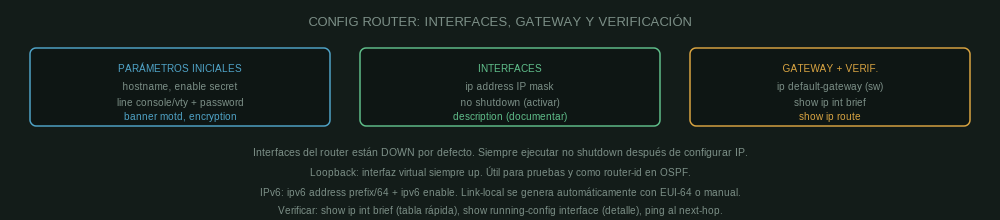
10.2 Configuración de interfaces
En un switch de Capa 2, solo se configura una interfaz virtual (SVI) para gestión, y el resto de los puertos reenvían sin necesitar IP propia. En un router, cada interfaz que vaya a participar en el enrutamiento necesita su propia dirección IP, porque cada una representa la conexión a una red distinta:
interface GigabitEthernet0/0
 description LAN Administrativa
 ip address 192.168.10.1 255.255.255.0
 no shutdown
Si el router tiene varias interfaces, repites el bloque en cada una. Las interfaces seriales y las siguen la misma lógica:
R1(config)# interface GigabitEthernet0/0/1
R1(config-if)# description Enlace hacia R2
R1(config-if)# ip address 10.0.0.1 255.255.255.252
R1(config-if)# ipv6 address 2001:db8:acad:2::1/64
R1(config-if)# ipv6 address fe80::1 link-local
R1(config-if)# no shutdown
R1(config-if)# exit
R1(config)# ipv6 unicast-routing
ipv6 unicast-routing es necesario para que el router reenvíe tráfico IPv6 entre interfaces y envíe mensajes RA a los ; sin él, el router tiene direcciones IPv6 pero no enruta. Asignar una link-local fácil de recordar (fe80::1) simplifica la lectura de las tablas y la configuración de la de los hosts.
El comando description es puramente informativo (documenta qué red o propósito cumple esa interfaz), pero no shutdown es indispensable: a diferencia de los puertos de un switch (activos por defecto), las interfaces de un router vienen administrativamente apagadas de fábrica, y es fácil olvidarlo.
Verificación
show ip interface brief es el comando más rápido para confirmar de un vistazo qué interfaces tienen IP y cuáles están arriba. Su salida combina dos estados independientes:
| Estado administrativo | Estado de línea/ | Significado |
|---|---|---|
| up | up | Interfaz habilitada y enlace funcionando correctamente |
| administratively down | down | Falta el no shutdown |
| up | down | Problema físico o de protocolo en el enlace (cable, o el otro extremo mal configurado) |
Un ejemplo real de salida:
R1# show ip interface brief
Interface              IP-Address      OK? Method Status                Protocol
GigabitEthernet0/0/0   192.168.10.1    YES manual up                    up
GigabitEthernet0/0/1   10.0.0.1        YES manual up                    down
Serial0/1/0            unassigned      YES unset  administratively down down
Vlan1                  unassigned      YES unset  administratively down down
Lectura: G0/0/0 funciona; G0/0/1 está habilitada pero el enlace no levanta (revisa el cable o el otro extremo); Serial0/1/0 nunca se configuró.
Para más detalle de Capa 1/2 de una interfaz específica (duplex, velocidad, errores), show interfaces ofrece la vista completa; show running-config muestra la configuración activa completa de todas las interfaces.
Otros comandos de verificación que conviene tener a mano:
| Comando | Qué muestra |
|---|---|
show running-config interface g0/0/0 | Solo la configuración de esa interfaz, sin recorrer todo el archivo |
show ip route | La : aparecen las redes C y las direcciones L de cada interfaz activa |
show interfaces g0/0/0 | Estado, MAC, velocidad, y contadores de errores (CRC, colisiones) |
show ipv6 interface brief | Lo mismo que el brief de , con las direcciones global y link-local |
show version | Modelo, versión de IOS, tiempo encendido y registro de configuración |
La salida de show interfaces tiene detalles que ayudan a diagnosticar:
R1# show interfaces GigabitEthernet0/0/0
GigabitEthernet0/0/0 is up, line protocol is up
  Hardware is ISR4221-2x1GE, address is 0032.e1a4.5b10 (bia 0032.e1a4.5b10)
  Description: LAN Administrativa
  Internet address is 192.168.10.1/24
  Full Duplex, 1000Mbps, link type is auto, media type is RJ45
     0 input errors, 0 CRC, 0 frame, 0 overrun, 0 ignored
     0 output errors, 0 collisions, 1 interface resets
Si los contadores de CRC o input errors suben de forma constante, el problema suele ser físico: un cable dañado, un conector mal crimpado o interferencia.
Guardar y comprobar la configuración
Todo lo que configuras vive en la running-config, en la . Si el router se reinicia antes de guardar, se pierde. Para guardarla en la NVRAM como startup-config:
R1# copy running-config startup-config
Destination filename [startup-config]?
Building configuration...
[OK]
Algunos atajos útiles durante la configuración:
do show ip interface brief: ejecuta un comando de modo privilegiado sin salir del modo de configuración.show running-config | section line vty: muestra solo la sección que te interesa.reload: reinicia el router con la startup-config; si quedó mal un cambio no guardado, es la forma de volver atrás.
10.3 Configuración del gateway predeterminado
Este concepto aparece en dos niveles distintos, y vale la pena no confundirlos:
- Los hosts finales conectados a una red del router configuran como su puerta de enlace predeterminada la dirección IP de la interfaz del router en esa misma red (por ejemplo,
192.168.10.1en el ejemplo de arriba). Sin ese gateway correctamente configurado, el host no sabe a quién entregar el tráfico destinado fuera de su red local. - El router mismo, si necesita alcanzar redes que no conoce por ningún protocolo dinámico ni ruta directa, puede configurar su propia salida por defecto con una :
ip route 0.0.0.0 0.0.0.0 <siguiente-salto>
Esta ruta coincide con cualquier destino que no tenga una entrada más específica en la tabla de enrutamiento — es el mecanismo típico para darle a un router de borde una salida hacia el .
El gateway de un switch
Un switch de Capa 2 no enruta, pero necesita un gateway para su propio tráfico de gestión: si un administrador intenta entrar por SSH desde otra red, el switch tiene que saber a quién devolverle la respuesta.
S1(config)# interface vlan 1
S1(config-if)# ip address 192.168.10.2 255.255.255.0
S1(config-if)# no shutdown
S1(config-if)# exit
S1(config)# ip default-gateway 192.168.10.1
Ese gateway solo afecta al tráfico que genera el propio switch. Los PC conectados a sus puertos usan el gateway configurado en cada PC, no el del switch.
Un detalle que conviene tener claro: apenas una interfaz con IP válida queda up/up, esa red aparece automáticamente en la tabla de enrutamiento del router, marcada como directamente conectada (código C). Eso significa que, sin agregar ningún protocolo de enrutamiento ni ruta estática, un router ya puede reenviar tráfico entre dos redes que tiene directamente conectadas en interfaces distintas — el (como ) o las rutas estáticas solo se vuelven necesarias cuando el router necesita aprender sobre redes que no están directamente conectadas a él.
Errores comunes
| Síntoma | Causa probable | Cómo comprobarlo |
|---|---|---|
La interfaz aparece administratively down | Falta no shutdown | show ip interface brief |
up/down en un enlace | Cable, interfaz del otro extremo apagada o distinta | show interfaces en ambos extremos |
| Un PC llega a su gateway pero no a otras redes | El router no tiene ruta hacia esas redes, o falta la ruta de regreso | show ip route |
| Un PC no llega ni a su gateway | IP o máscara del PC mal configuradas, o gateway fuera de su | ipconfig en el PC |
| La configuración desaparece tras reiniciar | No se ejecutó copy running-config startup-config | show startup-config |
| No se puede entrar por SSH a un switch desde otra red | Falta ip default-gateway en el switch | show running-config | include default-gateway |
Resumen para el examen
- Los comandos básicos (hostname, contraseñas, banner) son los mismos del switch.
- Cada interfaz del router que enruta necesita su propia IP y un
no shutdown. ipv6 unicast-routinges obligatorio para enrutar IPv6.- Una interfaz
up/upcon IP agrega automáticamente sus rutasCyL. - El switch usa
ip default-gatewaysolo para su propio tráfico de gestión. - Sin
copy running-config startup-config, todo se pierde al reiniciar.