2.1 Acceso a Cisco IOS
Sistemas operativos
Todo y todo dispositivo de red requiere un . Conviene distinguir tres capas: el hardware (la electrónica física subyacente), el (establece la comunicación entre hardware y software, y administra los recursos de hardware según los requisitos del software) y el (la interfaz que permite al usuario solicitar tareas específicas al equipo, ya sea mediante una interfaz de línea de comandos o una interfaz gráfica).
CLI frente a GUI
- (Command-Line Interface): el usuario interactúa en un entorno basado en texto, introduciendo comandos en un símbolo del sistema. Requiere mínima sobrecarga de recursos para operar, pero exige que el usuario conozca la estructura de comandos subyacente.
- GUI (Graphical User Interface): permite interactuar mediante íconos, menús y ventanas — más accesible, a costa de requerir más recursos y de no siempre exponer la totalidad de funcionalidades disponibles vía CLI.
En infraestructura de red profesional se prefiere la CLI: consume menos recursos, es más estable, y da acceso a la funcionalidad completa del dispositivo. La familia de sistemas operativos usada en la mayoría de los dispositivos Cisco es IOS ( Operating System); otras familias del portafolio incluyen IOS XE, IOS XR y NX-OS, según la línea de producto.
Métodos de acceso
| Método | Descripción |
|---|---|
| Consola | Puerto de administración físico que da acceso fuera de banda — un canal de administración exclusivo, independiente de que existan o no servicios de red configurados. Es la única vía garantizada para la configuración inicial de un dispositivo sin ninguna configuración previa. Requiere un cable de consola y software de emulación de . |
| Establece una conexión CLI remota cifrada a través de una virtual, sobre la red. A diferencia de la consola, requiere que el dispositivo ya tenga un servicio de red activo y una interfaz con dirección configurada. | |
| Establece una conexión CLI remota sin cifrar. Usuario, contraseña y comandos viajan en ; su uso debe limitarse a entornos de laboratorio aislados, nunca a producción. |
Programas de emulación de terminal
Para conectarse a un dispositivo —ya sea por consola o por SSH/Telnet— se utiliza software de emulación de terminal (PuTTY, Tera Term, SecureCRT, entre otros), que además de establecer la conexión permite ajustar tamaño de ventana, fuente y esquema de colores para facilitar el trabajo prolongado en CLI.
Descárgalos siempre desde su sitio oficial:
| Programa | Sistema | Licencia | Descarga oficial |
|---|---|---|---|
| PuTTY | (también ) | Gratis, código abierto | chiark.greenend.org.uk/~sgtatham/putty |
| Tera Term | Windows | Gratis, código abierto | github.com/TeraTermProject/teraterm |
| MobaXterm | Windows | Gratis (Home) y de pago | mobaxterm.mobatek.net |
| SecureCRT | Windows, macOS, Linux | De pago, con prueba de 30 días | vandyke.com |
| Windows Terminal | Windows 10/11 (solo SSH, sin puerto serie) | Gratis, código abierto | github.com/microsoft/terminal |
| Termius | Windows, macOS, Linux, Android, iOS | Gratis y de pago | termius.com |
| minicom / picocom | Linux | Gratis, código abierto | Desde el : sudo apt install minicom picocom |
| screen | macOS y Linux | Ya viene instalado (o apt install screen) | screen /dev/tty.usbserial-XXXX 9600 en macOS |
Para la consola la configuración casi siempre es la misma: 9600 baudios, 8 bits de datos, sin paridad, 1 bit de parada y sin control de flujo (9600 8N1). Si el equipo no tiene puerto serie, se usa un adaptador USB a serie y su controlador: FTDI o Silicon Labs CP210x, según el chip del adaptador. Los equipos Cisco con puerto de consola USB usan el Cisco USB Console , que se descarga desde software.cisco.com con una cuenta de Cisco.
2.2 Navegación IOS
Modos de comando principales
Como medida de seguridad, IOS separa el acceso administrativo en dos modos principales:
| Modo | Descripción | Prompt por defecto |
|---|---|---|
| EXEC de usuario | Acceso limitado a un conjunto reducido de comandos de monitoreo básico; no permite ningún comando que altere la configuración del dispositivo. | Switch> / Router> |
| EXEC privilegiado | Acceso a la totalidad de comandos y funciones, incluida la configuración. Es el único punto de entrada hacia el modo de configuración global y los modos superiores. | Switch# / Router# |
Modo de configuración global y submodos
Para modificar la configuración de un dispositivo se debe acceder al modo de configuración global (Switch(config)#), desde donde se accede a su vez a distintos submodos de configuración, cada uno responsable de una porción específica del dispositivo:
- Modo de configuración de línea (
Switch(config-line)#): configura consola, SSH, Telnet o acceso auxiliar. - Modo de configuración de interfaz (
Switch(config-if)#): configura un puerto de switch o una interfaz de router.
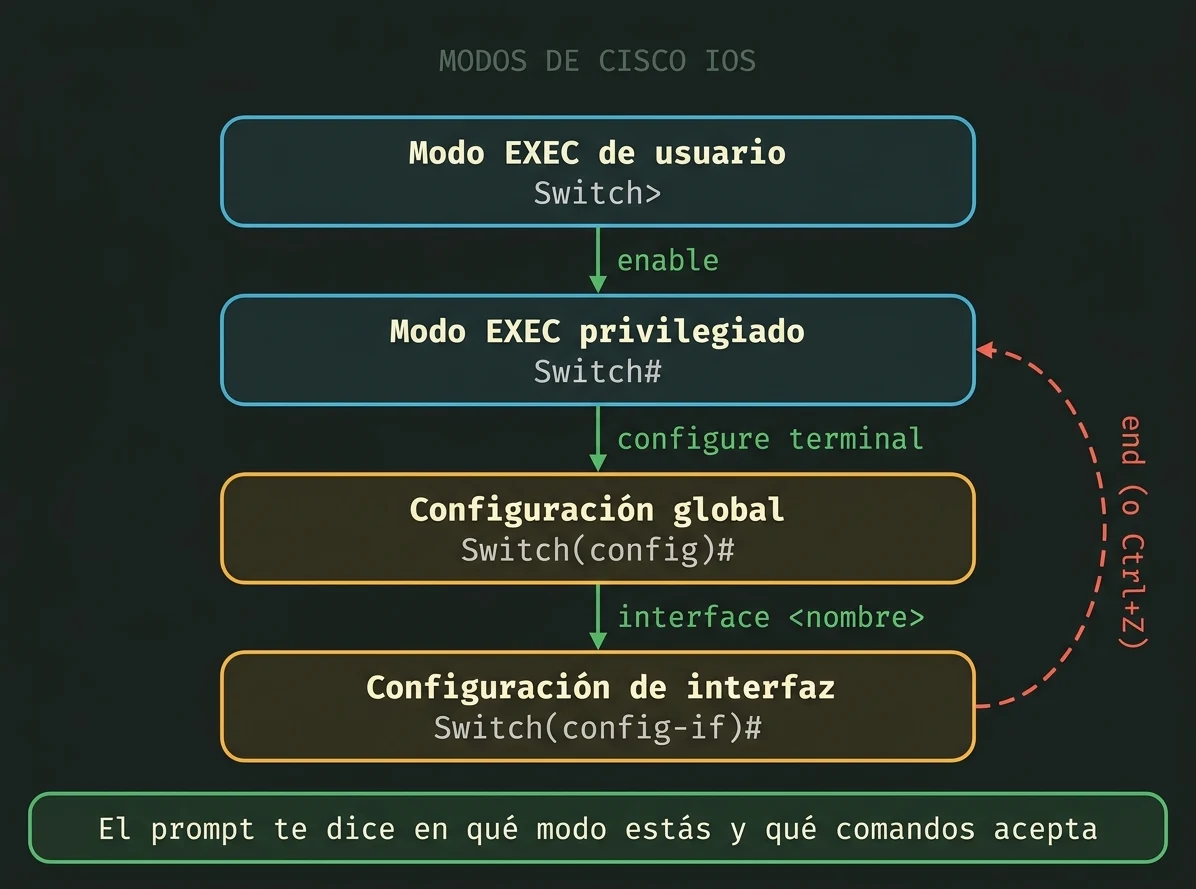
| Modo | Prompt | Acceso |
|---|---|---|
| EXEC de usuario | Switch> | Monitoreo básico, sin cambios |
| EXEC privilegiado | Switch# | enable — acceso completo (lectura y configuración) |
| Configuración global | Switch(config)# | configure terminal — cambios globales |
| Configuración de interfaz | Switch(config-if)# | interface [tipo/num] — configurar puertos |
| Configuración de línea | Switch(config-line)# | line [tipo] [num] — configurar acceso |
Navegación entre modos
| Transición | Comando |
|---|---|
| EXEC de usuario → EXEC privilegiado | enable |
| EXEC privilegiado → EXEC de usuario | disable |
| EXEC privilegiado → configuración global | configure terminal |
| Configuración global → EXEC privilegiado | exit |
| Cualquier submodo → un nivel superior | exit |
| Cualquier submodo → EXEC privilegiado directamente | end (o Ctrl+Z) |
Es posible saltar directamente de un submodo a otro sin pasar antes por configuración global —por ejemplo, de (config-line)# a (config-if)#— simplemente ejecutando el comando de entrada al nuevo submodo.
2.3 La estructura de los comandos
Sintaxis general
Todo comando IOS sigue el patrón: comando + palabra clave(s) + argumento(s). Una palabra clave es un parámetro predefinido por el sistema operativo; un argumento es un valor definido por el usuario. La documentación de referencia de comandos usa una notación estándar:
| Convención | Significado |
|---|---|
| negrita | Comandos y palabras clave que se ingresan literalmente, tal como se muestran. |
| cursiva | Argumentos para los cuales el usuario debe proporcionar un valor propio. |
[x] | Elemento opcional. |
{x} | Elemento obligatorio. |
[x {y | z}] | Dentro de un elemento opcional, una selección obligatoria entre alternativas. |
Funciones de ayuda
IOS ofrece dos mecanismos de asistencia:
- Ayuda contextual: introducir
?en cualquier punto de la línea de comandos responde qué comandos están disponibles en ese modo, qué comandos comienzan con una secuencia de caracteres dada, o qué argumentos/palabras clave acepta un comando específico. - Verificación de sintaxis: el intérprete de comandos analiza la entrada de izquierda a derecha; si no reconoce un comando, señala con
^el punto exacto del error, en vez de simplemente rechazar la línea completa.
Teclas de acceso rápido
| Combinación | Efecto |
|---|---|
| Tab | Completa automáticamente un comando parcial no ambiguo. |
| Ctrl+A | Mueve el cursor al inicio de la línea. |
| Ctrl+E | Mueve el cursor al final de la línea. |
| Ctrl+R | Vuelve a mostrar la línea actual (útil tras un mensaje de consola que interrumpe la vista). |
| Flecha arriba / Ctrl+P | Recupera comandos anteriores del historial. |
| Ctrl+Shift+6 | Interrumpe un proceso en curso (, , resolución ). |
| Ctrl+C | Sale del modo de configuración actual y regresa a EXEC privilegiado. |
Los comandos y palabras clave admiten abreviación, siempre que la abreviatura identifique de forma inequívoca una única opción — conf es suficiente para configure porque ningún otro comando comienza igual; con no lo sería, porque coincide con más de un comando.
2.4 Configuración básica de dispositivos
Nombres de dispositivo
El primer comando de configuración en cualquier dispositivo nuevo debería asignarle un nombre de único, mediante hostname nombre en modo de configuración global. Dejar el nombre de fábrica por defecto ("Switch", "Router") hace prácticamente imposible identificar con certeza a qué dispositivo se está conectado en una red con más de un equipo. Reglas de nomenclatura: comenzar con una letra, no contener espacios, terminar con letra o dígito, usar solo letras/dígitos/guiones, y no superar 64 caracteres. Una convención de nomenclatura consistente —que incorpore ubicación y función del dispositivo— debe documentarse para que el resto del equipo la siga.
Pautas de contraseña
Las contraseñas débiles siguen siendo, en la práctica, la principal debilidad de seguridad de cualquier organización. Recomendaciones estándar:
- Longitud superior a ocho caracteres.
- Combinación de mayúsculas, minúsculas, números y caracteres especiales.
- Nunca reutilizar la misma contraseña entre dispositivos distintos.
- Evitar palabras de diccionario o secuencias predecibles.
Configuración de contraseñas
Tres puntos de acceso administrativo requieren protección independiente:
line console 0
 password <contraseña>
 login
!
enable secret <contraseña>
!
line vty 0 4
 password <contraseña>
 login
enable secret protege el acceso a modo privilegiado y se almacena como (tipo 5 MD5, o tipo 8/9 PBKDF2/scrypt en versiones modernas) en la configuración — no es cifrado reversible, sino un hash de un solo sentido. Se prefiere siempre sobre enable password, que con service password-encryption solo usa tipo 7 (cifrado reversible y débil). Las líneas VTY (típicamente numeradas 0 a 4, o hasta 15 según la plataforma) controlan el acceso remoto vía Telnet/SSH.
Cifrado de contraseñas
Por defecto, la mayoría de las contraseñas configuradas con password quedan visibles en texto plano dentro de running-config/startup-config. El comando service password-encryption aplica un cifrado débil a todas las contraseñas de texto plano existentes en la configuración — no cifra el tráfico en tránsito, solo evita que alguien con acceso de lectura al archivo de configuración vea las contraseñas directamente.
Mensajes de aviso (banner)
Un banner informa a cualquiera que intente acceder al dispositivo que el acceso está restringido a personal autorizado — relevante no solo como disuasivo, sino como respaldo en procesos legales ante un acceso no autorizado, ya que algunas jurisdicciones exigen una notificación explícita para poder perseguir ese acceso. Sintaxis:
banner motd #Acceso restringido a personal autorizado#
El carácter delimitador (# en el ejemplo) puede ser cualquier carácter que no aparezca dentro del mensaje mismo.
2.5 Guardar las configuraciones
Archivos de configuración
| Archivo | Ubicación | Comportamiento |
|---|---|---|
| running-config | (volátil) | Refleja la configuración activa; cualquier cambio la afecta de inmediato. Se pierde por completo ante un apagado o reinicio. |
| startup-config | NVRAM (no volátil) | Configuración que el dispositivo carga al iniciar. Sobrevive a un apagado o reinicio. |
show running-config y show startup-config muestran el contenido respectivo de cada archivo. Para persistir los cambios activos: copy running-config startup-config.
Modificación de la configuración en ejecución
Si un cambio en running-config no produjo el efecto deseado y aún no se guardó, puede revertirse eliminando el comando específico, o mediante reload, que recarga el dispositivo y descarta cualquier cambio no guardado (con el costo de una breve interrupción del servicio). Para eliminar por completo la configuración guardada: erase startup-config, seguido de reload — al reiniciar, el dispositivo carga su configuración de fábrica.
Captura de configuración a un archivo de texto
El software de emulación de terminal puede registrar toda la salida de una a un archivo de texto (activando el logging de sesión antes de ejecutar show running-config). El archivo resultante sirve como respaldo documentado y, con edición menor, puede pegarse directamente en modo de configuración global de otro dispositivo para replicar esa configuración.
2.6 Puertos y direcciones
Direcciones IP
Cualquier dispositivo final requiere una dirección IP para comunicarse: estaciones de trabajo, impresoras de red, teléfonos , cámaras, dispositivos móviles. Una dirección se expresa en notación decimal punteada (cuatro octetos de 0 a 255); una dirección se expresa como una cadena de 32 dígitos agrupados de a cuatro y separados por dos puntos. Junto a la dirección, la determina qué porción corresponde a la red y cuál al host, y el gateway predeterminado identifica el router que el dispositivo usará para alcanzar redes remotas.
Interfaces y puertos
Un switch de Capa 2 no requiere una dirección IP para reenviar entre sus puertos físicos — esa es su función nativa. Sin embargo, sí necesita una dirección IP si se lo va a administrar de forma remota (SSH/Telnet) o se necesita verificarlo con ping. Como los puertos físicos de un switch no admiten directamente una dirección de Capa 3, esa dirección se asigna sobre una interfaz virtual de switch () — una interfaz que existe únicamente en software, sin hardware físico asociado. Todo switch trae, por defecto, la SVI de 1 ya disponible.
2.7 Configurar direccionamiento IP
Configuración manual en dispositivos finales
En un host, la dirección IPv4 (junto con máscara de subred, gateway predeterminado y servidor DNS) puede configurarse manualmente desde las propiedades de red del sistema operativo. La configuración de IPv6 sigue un flujo equivalente.
Configuración automática (DHCP)
La alternativa —y la opción por defecto en la mayoría de los dispositivos finales— es (Dynamic Host Configuration Protocol), que asigna automáticamente dirección IP, máscara, gateway y DNS sin intervención manual. Sin DHCP, cada dispositivo de una organización requeriría configuración manual individual, con el consiguiente de errores como direcciones duplicadas. IPv6 dispone de dos mecanismos equivalentes: DHCPv6 y (configuración automática de direcciones sin estado).
Configuración de la interfaz virtual de switch
interface vlan 1
 ip address 192.168.1.20 255.255.255.0
 no shutdown
exit
ip default-gateway 192.168.1.1
ip default-gateway es necesario porque un switch de Capa 2 no enruta tráfico entre redes — solo necesita saber a qué dirección entregar el tráfico de gestión destinado a una red que no es la suya.
2.8 Verificar la conectividad
Con el direccionamiento ya configurado, la verificación es indispensable: no tiene sentido configurar un dispositivo sin confirmar que la configuración realmente funciona.
show ip interface brief: resume en una sola tabla el estado de todas las interfaces del dispositivo (dirección asignada, estado administrativo y de línea) — el punto de partida estándar para diagnosticar cualquier problema de conectividad.pingdirección: verifica conectividad de Capa 3 extremo a extremo hacia otro dispositivo o hacia un sitio en Internet.ipconfig(en un host Windows): muestra la configuración IP recibida —manual o vía DHCP— desde la perspectiva del dispositivo final.
2.9 Resumen del módulo
La configuración de cualquier dispositivo Cisco sigue una progresión predecible: acceder vía consola (obligatorio la primera vez) o remotamente una vez que exista conectividad; navegar entre modo EXEC de usuario, EXEC privilegiado y configuración global; aplicar configuración básica de identidad y seguridad (nombre de host, contraseñas cifradas, banner); guardar esa configuración de RAM a NVRAM; asignar direccionamiento IP tanto a dispositivos finales como a la interfaz de gestión del propio dispositivo de red; y, en cada paso, verificar con comandos como show ip interface brief y ping que la configuración aplicada produce el comportamiento esperado, en vez de asumirlo.